Windows XP Windows 7 Windows 2003 Windows Vista Windows 綜合教學 Linux 系統教學
Windows 10 Windows 8 Windows 2008 Windows NT Windows Server 電腦軟體教學
您现在的位置: Windows教程網 >> Windows教程 >  >> Windows 綜合教學 >> 關於 Windows

Windows 10 查看磁碟檢查 (chkdsk) 結果:事件檢視器 Event ID 26226

編輯:關於 Windows

Windows 10 執行磁碟檢查 (chkdsk) 後,結果不會直接顯示在畫面上,需透過「事件檢視器」查看詳細日誌。Windows 8.1/10 使用 Event ID 26226 (來源: Wininit),Windows 7 則為 Event ID 1001 (來源: Winlogon)。以下為查看步驟。

查看步驟

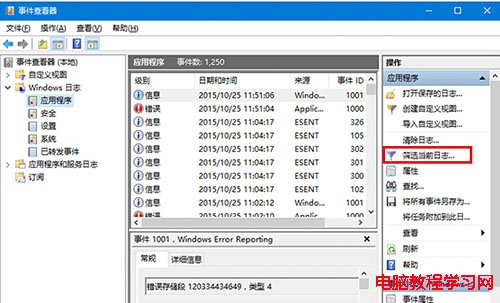
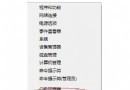
  1. 按 Win+S 搜尋「事件檢視器」並開啟。
  2. 左側展開「Windows 記錄」→ 選擇「應用程式」。
  3. 右側動作區點選「篩選目前記錄...」。
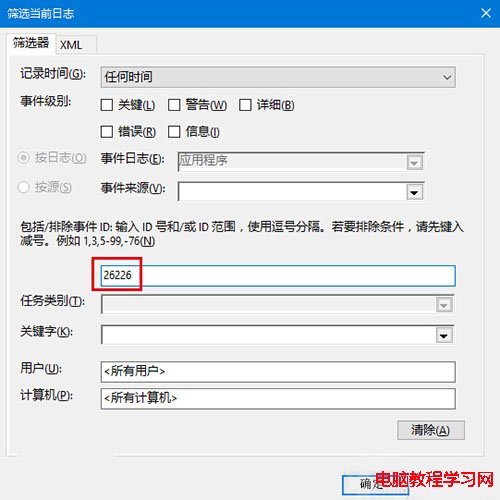
  4. 「事件來源」選擇 Wininit,事件 ID 輸入 26226 → 「確定」。
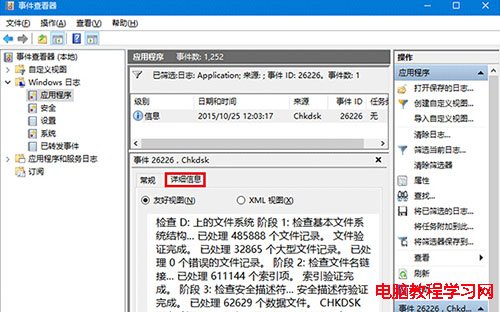
  5. 中間清單會顯示最近的 chkdsk 執行記錄,雙擊開啟查看詳細結果(檢查階段、發現錯誤、修復狀態、耗時等)。

事件檢視器-應用程式記錄

篩選事件 ID 26226

chkdsk 結果詳細內容

指令法快速查看 (PowerShell)

Get-WinEvent -FilterHashtable @{LogName='Application'; ProviderName='Wininit'; ID=26226} -MaxEvents 1 | Format-List Message

常見結果解讀

  • 「Windows 已檢查檔案系統,未發現問題。」:磁碟健康。
  • 「Windows 已更正檔案系統錯誤。」:發現並修復邏輯錯誤(如索引錯誤、安全性描述項不一致)。
  • 「Windows 將在下次重新開機時檢查磁碟。」:系統磁碟需離線檢查,重開機後自動執行。
  • 「磁碟有壞軌。」:硬體層面損壞,建議立即備份資料並更換硬碟/SSD。

排程自動檢查

以系統管理員身分開啟命令提示字元:

  • 系統碟 (C:) 排程下次重開機檢查:chkdsk C: /f /r → 輸入 Y 確認 → 重開機。
  • 非系統碟可立即執行:chkdsk D: /f /r。

定期查看 chkdsk 結果,及早發現磁碟劣化徵兆,保護資料安全。

Copyright © Windows教程網 All Rights Reserved