Windows XP 使用者常遇到瀏覽器無法開啟網頁,提示「找不到伺服器或 DNS 錯誤」**。此問題多數源於區域網路 IP 衝突**或DNS 設定錯誤**,本文提供手動設定靜態 IP 與公開 DNS 的標準解決流程。
原因分析
- 多台電腦連接同一路由器,DHCP 分配到相同 IP 位址導致衝突。
- 本機 DNS 快取損毀,或 ISP DNS 伺服器不穩定。
- 網路介面卡驅動異常或 TCP/IP 協定堆疊損壞。
解決步驟:手動設定靜態 IP + Google DNS
- 右鍵「網上鄰居」→ 內容,或控制台 → 網路連線。
- 右鍵 區域連線 → 內容。
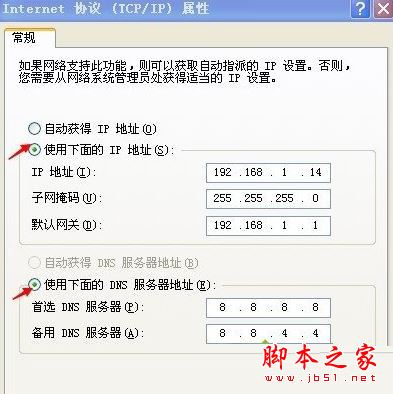
- 選取 Internet 通訊協定 (TCP/IP) → 內容。
- 勾選 使用下列 IP 位址 與 使用下列 DNS 伺服器位址,填入:
| 項目 | 數值(範例,請依實際網段調整) |
|---|
| IP 位址 | 192.168.1.20 |
| 子網路遮罩 | 255.255.255.0 |
| 預設閘道 | 192.168.1.1 |
| 慣用 DNS | 8.8.8.8(Google Public DNS) |
| 備用 DNS | 8.8.4.4 |
- 點擊 確定 關閉所有視窗,重新開機或重新啟用網路介面卡。
進階排查(若仍無法上網)
- 命令提示字元執行
ipconfig /flushdns 清除 DNS 快取。
- 執行
netsh winsock reset 重設 Winsock 目錄,重開機。
- 檢查防火牆/防毒軟體是否攔截瀏覽器網路存取。
- 嘗試連接其他網路(如手機熱點)排除 ISP 或路由器故障。
延伸閱讀
Win8 系統常見 DNS 解析錯誤四大原因及解決方法。