Windows 7 預設會自動為新連接裝置(USB、行動硬碟等)搜尋安裝驅動程式。若您偏好手動控制驅動安裝(如使用廠商原版驅動),可透過以下兩種方法停用自動安裝:
方法一:裝置與印表機介面
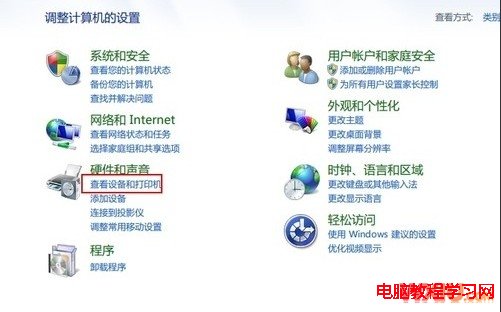
- 控制台 → 「檢視裝置和印表機」或開始功能表直接開啟「裝置和印表機」。

- 右鍵點選電腦圖示(顯示電腦名稱) → 「裝置安裝設定」。

- 選擇 「否,讓我選擇要執行的動作」 → 再選 「永不安裝驅動程式軟體」 → 確定。

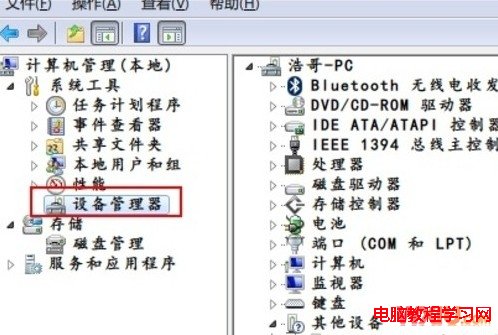
方法二:電腦管理 → 裝置管理員
- 桌面「電腦」右鍵 → 「管理」 → 左側「裝置管理員」 → 右鍵電腦名稱 → 「裝置安裝設定」。
- 同樣選擇「否」→「永不安裝驅動程式軟體」。
注意事項
- 停用後,新裝置連接將不會自動安裝驅動,需手動執行廠商安裝程式或從裝置管理員「更新驅動程式」。
- 若遇到裝置無法運作,請暫時改回「自動安裝」排除驅動相容性問題。