Windows XP Windows 7 Windows 2003 Windows Vista Windows 綜合教學 Linux 系統教學
Windows 10 Windows 8 Windows 2008 Windows NT Windows Server 電腦軟體教學
您现在的位置: Windows教程網 >> Windows教程 >  >> Windows 綜合教學 >> 關於 Windows

Windows 8 BitLocker 磁碟分區加密完整教學:從啟用到金鑰備份與解密

編輯:關於 Windows

Windows 8 繼承並強化 BitLocker 功能,可輕鬆對整個磁碟分區加密保護重要資料。本文圖文詳細說明:選取分區啟用 BitLocker → 設定密碼解鎖 → 選擇金鑰備份位置(Microsoft 帳戶、USB 隨身碟、檔案) → 選擇「僅加密已使用空間」加速加密 → 開始加密 → 完成後查看金鑰檔案。適用於固態硬碟、機械硬碟分區與隨身碟加密。

操作步驟

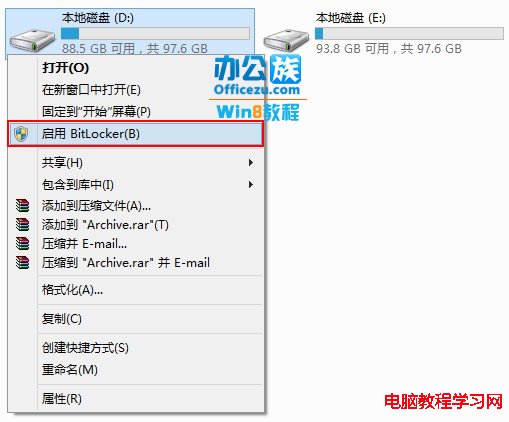
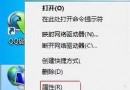
  1. 開啟「電腦」 → 右鍵點選欲加密分區(如 D:) → 「開啟 BitLocker」。
  2. 右鍵開啟 BitLocker
  3. BitLocker 精靈歡迎頁
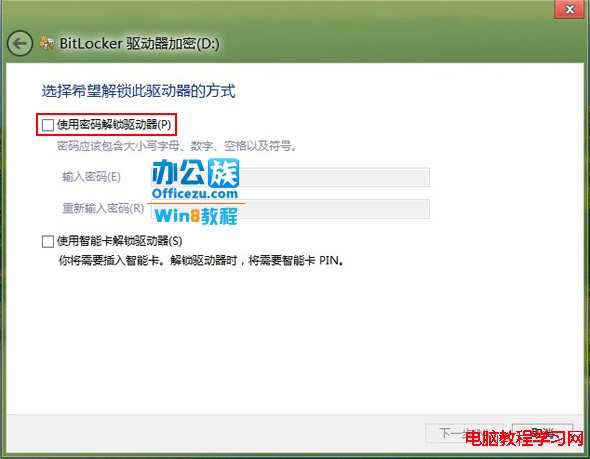
  4. 勾選「使用密碼解鎖磁碟機」 → 下一步。
  5. 設定密碼
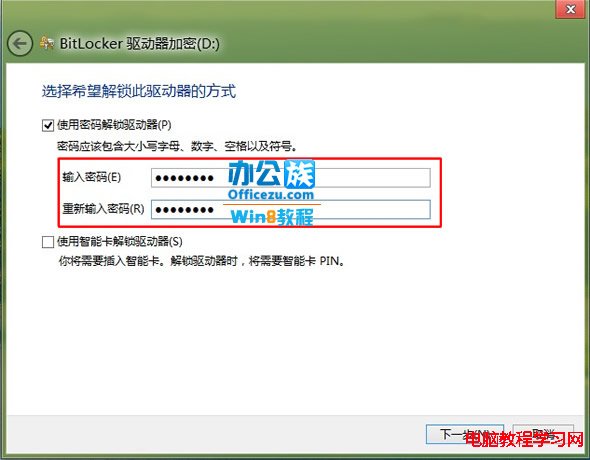
  6. 輸入密碼兩次 → 下一步。
  7. 輸入密碼確認
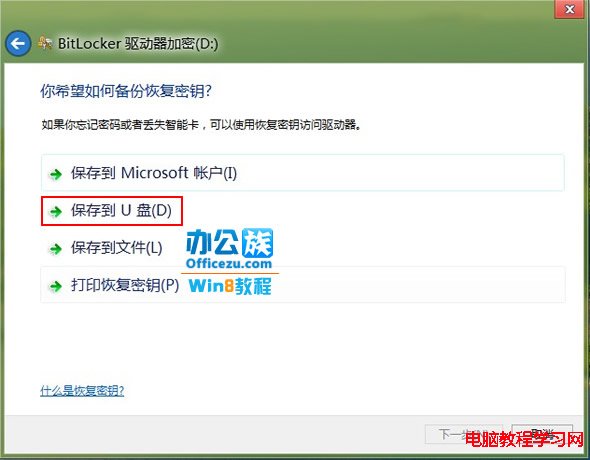
  8. 選擇金鑰備份方式:儲存到 Microsoft 帳戶、USB 隨身碟、或檔案(建議 USB 隨身碟離線保存)。
  9. 金鑰備份選項
  10. 選擇「儲存到 USB 隨身碟」 → 插入隨身碟選取磁碟機 → 「儲存」。
  11. 選擇 USB 備份
  12. 儲存到 USB 確認
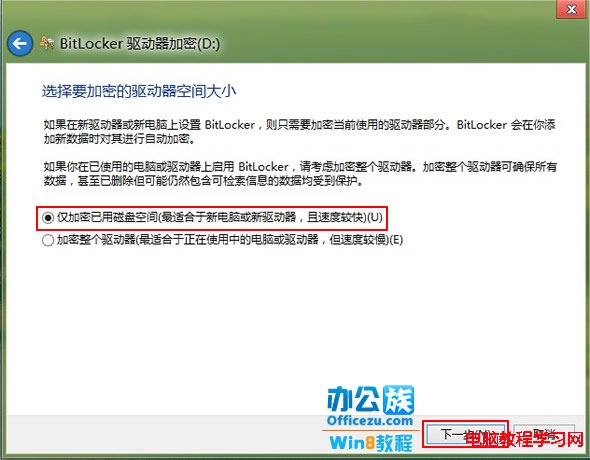
  13. 選擇 「僅加密已使用的磁碟空間」(較快,適合已有資料的分區) → 下一步。
  14. 加密模式選擇
  15. 確認加密模式
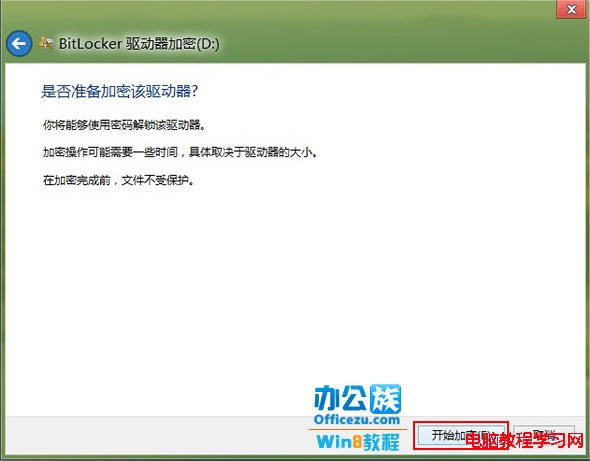
  16. 開始加密
  17. 點選「開始加密」 → 等待進度條完成。
  18. 加密進行中
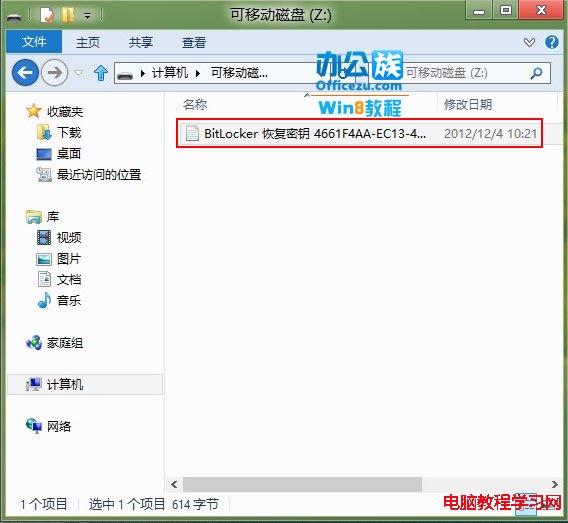
  19. 完成後開啟 USB 隨身碟,可看到 BitLocker Recovery Key xxxxxx.TXT 金鑰檔案。
  20. 加密完成
  21. 金鑰檔案

補充說明

  • 加密期間可正常使用電腦,但該分區讀寫速度會略微下降。
  • 遺忘密碼時,需插入備份金鑰的 USB 隨身碟或登入 Microsoft 帳戶解鎖。
  • 解密同樣在「BitLocker 磁碟機加密」控制台項目中操作,耗時與加密相近。
Copyright © Windows教程網 All Rights Reserved