想了解自己電腦的 CPU、顯示卡、記憶體等詳細規格?Windows 10 內建多種查看方式,無需安裝第三方軟體即可輕鬆掌握完整配置資訊。
方法一:透過「系統」頁面查看基本規格
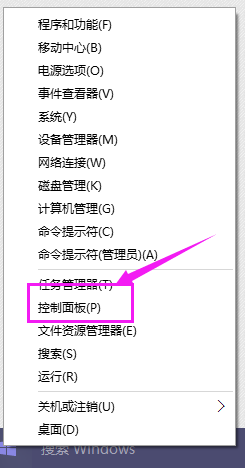
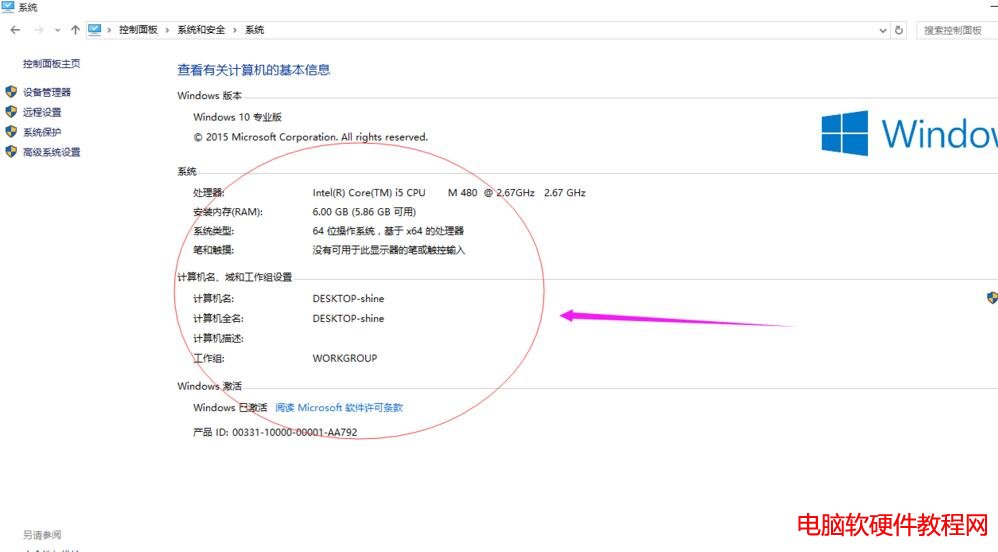
- 右鍵點擊「開始」按鈕,選擇 「系統」(或按 Win + Pause/Break)。
- 在「關於」頁面即可看到裝置名稱、處理器、安裝的記憶體、系統類型等核心資訊。
方法二:使用「裝置管理員」檢視詳細硬體清單
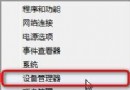
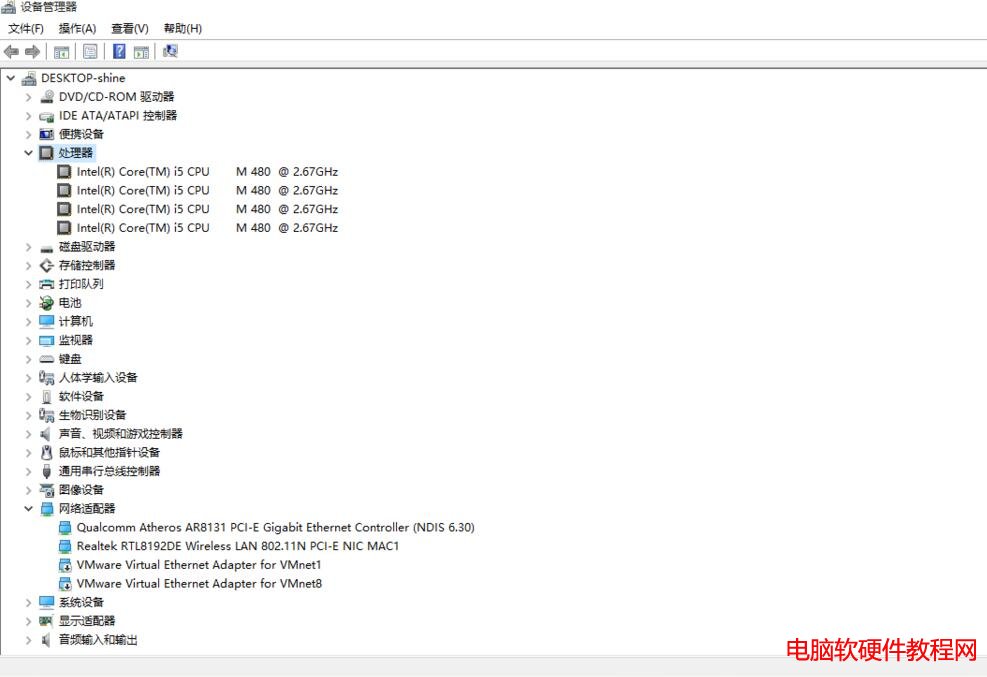
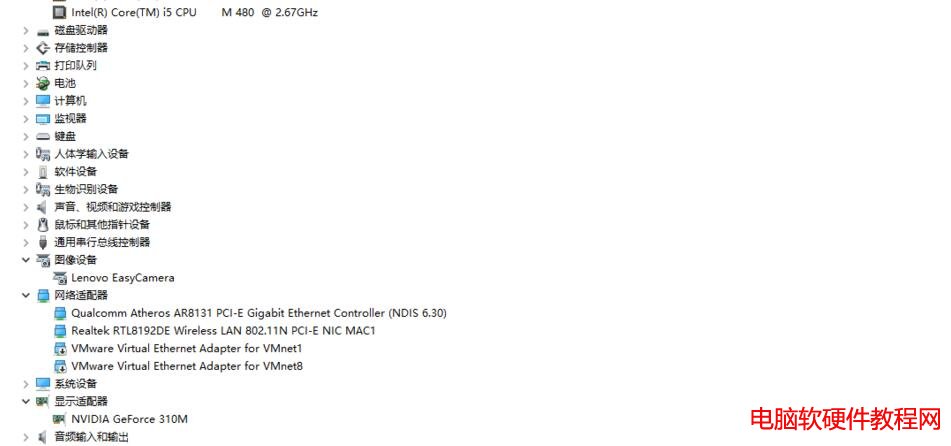
- 在「系統」頁面左側點選「裝置管理員」。
- 展開各分類(如「顯示介面卡」、「處理器」、「網路介面卡」、「音效、視訊與遊戲控制器」)即可看到每個裝置的型號與驅動程式版本。
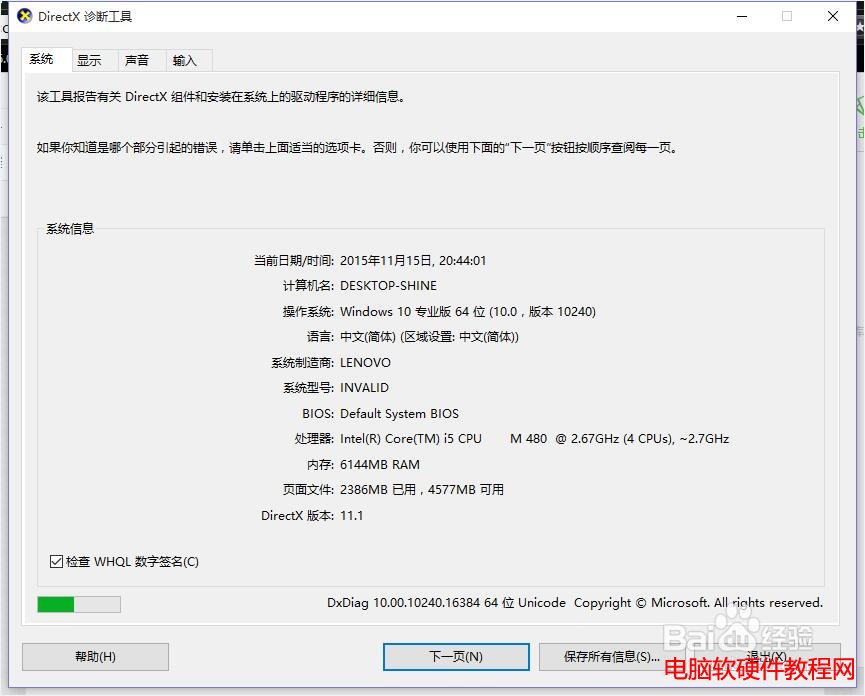
方法三:DirectX 診斷工具 (dxdiag) — 遊戲玩家最愛
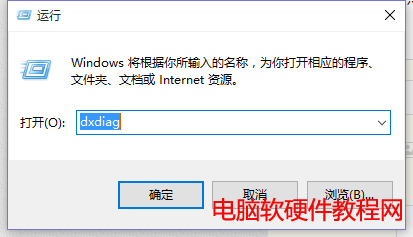
- 按 Win + R 開啟「執行」,輸入
dxdiag 並按 Enter。
- 在「系統」、「顯示」、「音效」、「輸入」等索引標籤中可查看更詳細的繪圖晶片、驅動日期、VRAM 大小、螢幕解析度等資料。
方法四:工作管理員(效能監控即時看)
按 Ctrl + Shift + Esc 開啟工作管理員,切換到「效能」索引標籤,選擇 CPU、記憶體、磁碟、網路、GPU 即可看到即時使用率與規格摘要。
小結:一般使用者用「系統」頁面最快;需驅動版本用「裝置管理員」;玩家或排除相容性問題建議用 dxdiag。