從 Windows 7 升級到 Windows 10 後,許多使用者最不適應的就是輸入法切換行為:Win7 時代慣用 Ctrl+Shift 切換輸入法,Win10 預設卻改為 Win+Space 或 Ctrl+Space,且預設移除了美式鍵盤配置。本文教您透過新增語言、修改登錄、調整優先順序,完美還原 Win7 風格輸入法體驗。
Windows 10 的輸入法架構與 Win7 不同,預設中文輸入法不再內建英數鍵盤切換。我們需手動建立「中文(美式鍵盤)」作為預設輸入法,並將切換熱鍵改回 Ctrl+Shift。
⚠ 操作前請先備份登錄或建立系統還原點。
regedit 開啟登錄編輯器。HKEY_CURRENT_USER\Keyboard Layout\Preload1 的字串值,將其數值資料修改為 00000804(代表中文輸入法)。Substitutes 金鑰(若不存在請右鍵新增金鑰命名為 Substitutes)。00000804,數值資料 00000409(代表美式鍵盤配置)。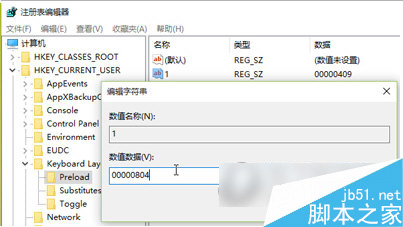
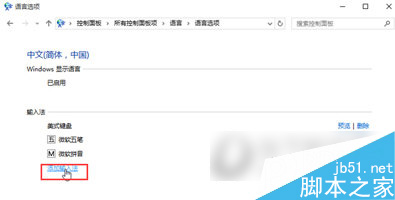
若不想手動修改登錄,可使用開源工具 「Win10 輸入法切換熱鍵修改工具」 或 AutoHotKey 腳本 一鍵完成上述所有設定,並支援匯出/匯入設定檔,重裝系統後快速還原。
透過上述方法,您即可在 Windows 10 上完美重現 Windows 7 的輸入法切換習慣,消除跨版本適應期的挫折感,專注於打字本身。
Win7 桌面圖示只顯示名稱無圖示?刪除 IconCache.db 重建快取即可修復
Windows 安裝 GeoServer 2.8.3 + GDAL 外掛完整教學(x64 環境關鍵:必須選 Run manually)
Win 7 升級 Win 10 後桌面新建檔案/資料夾提示需管理員權限?真實桌面路徑指向錯誤所致
Win7 筆電搜尋 Wi-Fi 出現亂碼無法連線?修改路由器 SSID 為英數即可
Win7 為資源管理器新增遠端搜尋連接器:直接在總管搜尋 Bing/Google/Yahoo
VMware 虛擬機無法識別 USB 隨身碟?完整排查:USB 控制器與仲裁服務
Windows 10 首版 Build 10240.17071 累積更新:修復 IE11、BitLocker、夏令時間等錯誤