Windows XP Windows 7 Windows 2003 Windows Vista Windows 綜合教學 Linux 系統教學
Windows 10 Windows 8 Windows 2008 Windows NT Windows Server 電腦軟體教學
您现在的位置: Windows教程網 >> Windows教程 >  >> Windows 綜合教學 >> 關於 Windows

Win7 將「執行」指令加入開始選單右側欄:圖文教學

編輯:關於 Windows

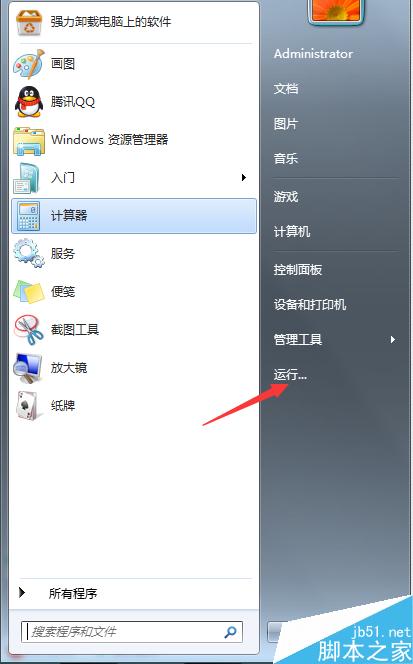
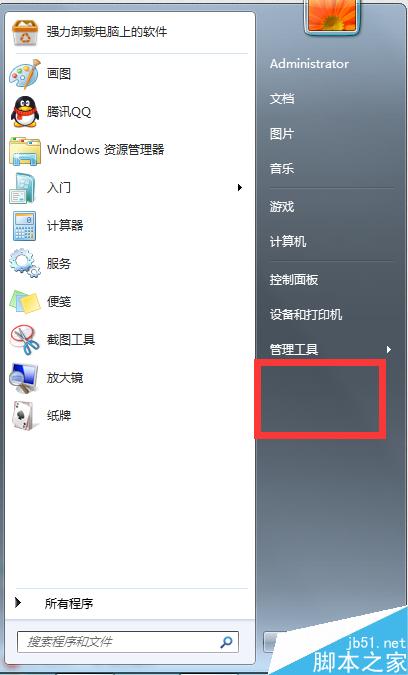
Win7 預設開始選單右側無「執行」指令捷徑,習慣 XP/Win2000 用戶常感不便。透過「工作列與開始選單屬性 → 自訂」即可一鍵啟用,永久顯示於右側功能區,方便快速啟動指令。
操作步驟

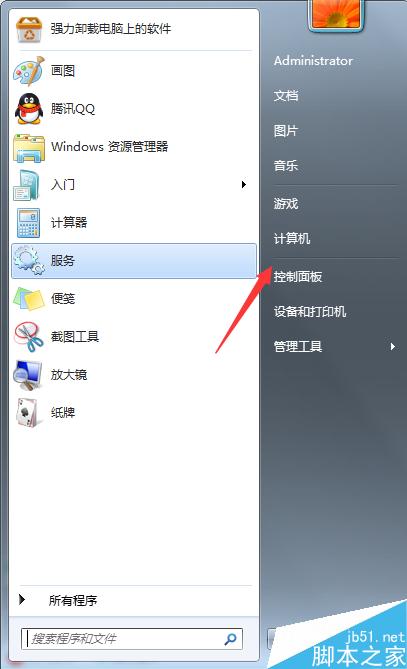
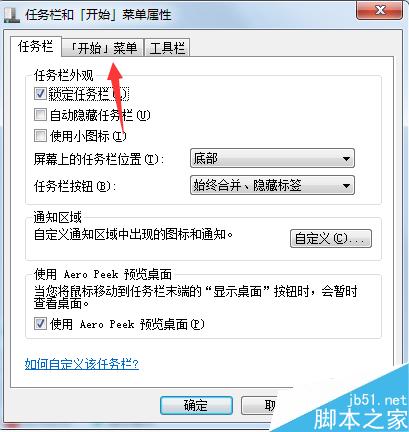
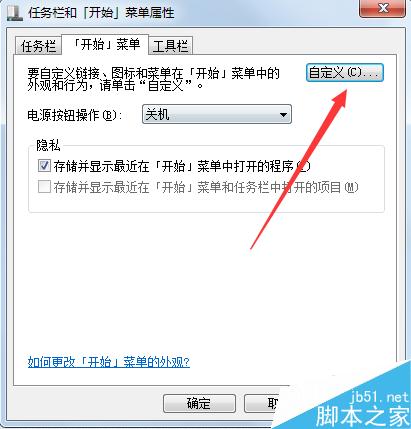
  1. 右鍵工作列空白處 → 「內容」 → 「開始選單」頁籤 → 「自訂」。
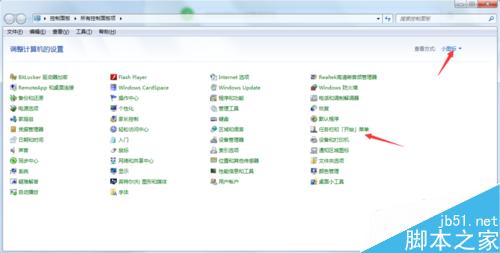
  2. 或:控制台 → 檢視模式「小圖示」 → 「工作列和開始選單」 → 「開始選單」頁籤 → 「自訂」。
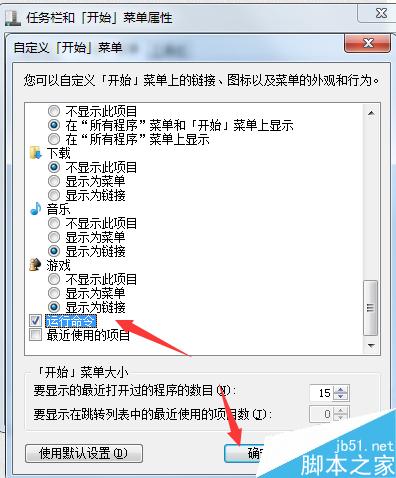
  3. 在「自訂開始選單」清單中,找到 「執行命令」 → 勾選前方核取方塊。
  4. 按「確定」 → 「套用」 → 「確定」完成。

替代快速啟動方式

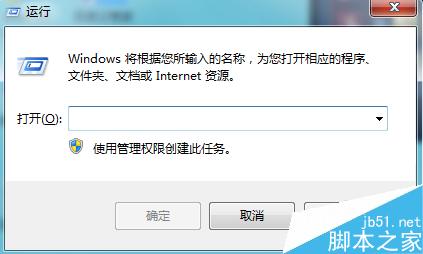
  • Win+R:全版本通用,最快開啟「執行」對話框。
  • 開始選單搜尋框直接輸入指令 (如 cmd, msconfig, regedit) 按 Enter 即可執行。
  • 建立桌面捷徑:C:\Windows\System32\rundll32.exe shell32.dll,#61 命名為「執行」。

適用版本

Win7 所有版本 (家庭版/專業版/企業版/旗艦版) 均支援。Win8/8.1/10/11 開始選單架構不同,但 Win+R 通用。

Copyright © Windows教程網 All Rights Reserved