Win7 Aero 玻璃介面支援豐富的色彩自訂,從預設主題色到 RGB 混色器微調,讓視窗邊框、工作列、開始選單與桌布完美搭配。本文完整示範從基礎選色到進階高階外觀設定的完整路徑。
基礎路徑:個人化 → 視窗色彩
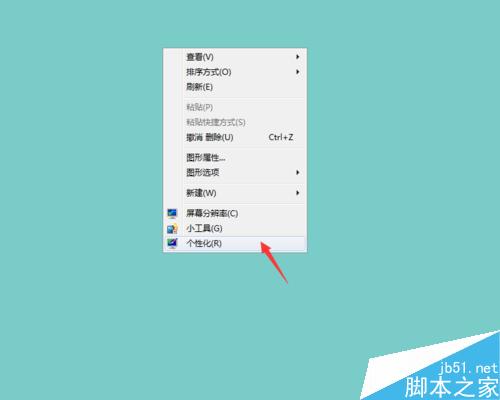
- 桌面空白處右鍵 → 「個人化」。
- 點擊主題下方 「視窗色彩」 連結。
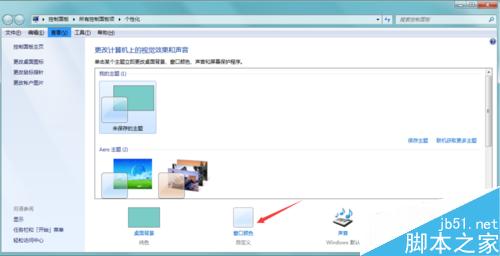
第一層:預設主題色一鍵套用
- 視窗色彩視窗呈現 16 組預設配色,滑鼠懸停即時預覽,點選即套用。
- 下方 「色彩濃度」 滑桿控制透明度/不透明度:向右濃度越高 (越不透明)、向左越透明。
- 勾選 「啟用透明度」 開啟/關閉 Aero 玻璃效果。
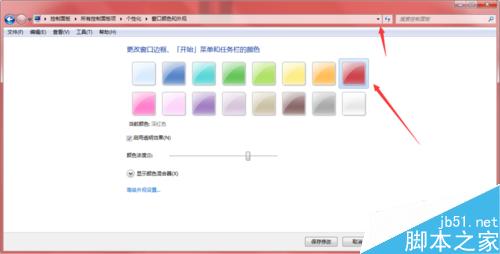
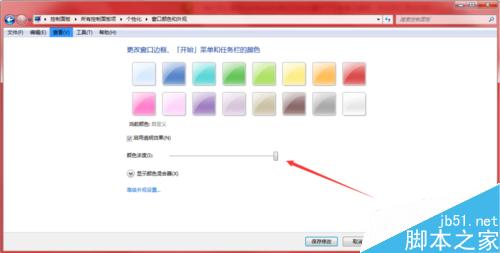
第二層:色彩混色器 自訂專屬 RGB 色
- 點擊濃度下方 「色彩混色器」 展開。
- 調整 色相 (Hue)、飽和度 (Saturation)、亮度 (Brightness) 三滑桿,即時預覽視窗邊框與工作列顏色變化。
- 調整至滿意 → 「儲存變更」。
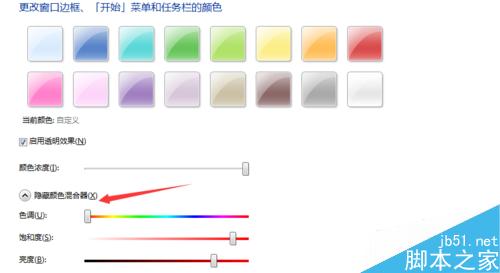
第三層:進階外觀設定 (傳統控制台介面)
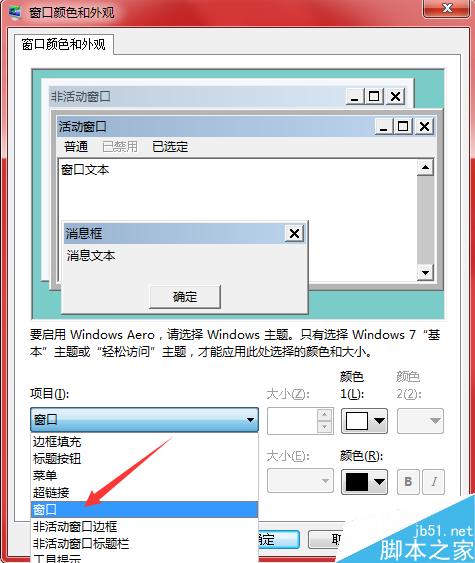
- 混色器下方點擊 「進階外觀設定」。
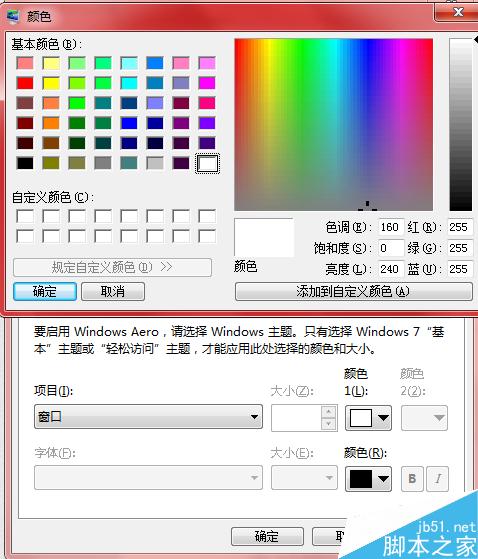
- 「項目」下拉選單選擇 「視窗」、「標題列」、「功能表」等個別 UI 元素。
- 對應「顏色 1/2/3」、「字型」、「大小」等參數微調。
- 點擊顏色色盤 → 「其他」 → 可輸入精確 RGB/HSL/十六進位色碼。
進階技巧:自動從桌布擷取主題色
- 在「個人化」主介面,選擇「桌布」為「幻燈片放映」並勾選「隨機順序」。
- 回到「視窗色彩」勾選 「自動選擇主題色 (從我的桌布)」,系統會依當前桌布主色調動態調整視窗邊框與工作列顏色。
注意事項
- 需啟用 Aero 主題 (非基本/高對比度主題) 才能調整視窗色彩。
- 顯示驅動程式異常或未啟用桌面視窗管理員 (DWM) 時,選項會灰色無法操作。
- Win8/8.1 移除 Aero 玻璃,僅保留開始畫面/工作列背景色設定;Win10/11 在「設定 → 個人化 → 色彩」中設定強調色與深色/淺色模式。