Windows XP Windows 7 Windows 2003 Windows Vista Windows 綜合教學 Linux 系統教學
Windows 10 Windows 8 Windows 2008 Windows NT Windows Server 電腦軟體教學
您现在的位置: Windows教程網 >> Windows教程 >  >> Windows 綜合教學 >> 關於 Windows

Win10 關機跳出「記憶體無法為 read」錯誤?乾淨啟動排查法完整教學

編輯:關於 Windows

Windows 10 關機時彈出「指令參考的記憶體無法為 read」錯誤視窗,導致無法正常關機。這通常是因為第三方軟體或服務在背景執行,關機時未能正確釋放記憶體所致。本文教您使用「乾淨啟動」精準鎖定並解決問題元兇。

錯誤現象

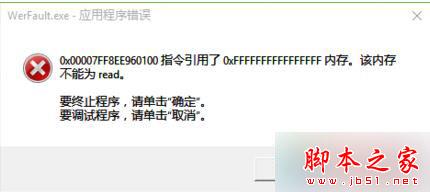
關機或重新啟動時,螢幕中央出現錯誤對話框,內容類似:「記憶體無法為 read」或「Instruction at 0x... referenced memory at 0x... The memory could not be read.」,點擊「確定」後系統才會繼續關機流程。
核心成因

絕大多數情況下,是協力廠商軟體(防毒軟體、雲端同步工具、遊戲平台、驅動程式相關常駐程式等)在關機階段未能正確結束進程,導致記憶體存取違規。Windows 核心本身極少直接導致此錯誤。

解決方案:乾淨啟動排查法(標準流程)

乾淨啟動會只載入 Microsoft 核心服務與驅動程式,停用所有第三方啟動項與服務,以此隔離問題來源。

步驟 1:進入系統設定

  1. 按 Win+R 開啟「執行」,輸入 msconfig 按 Enter。
  2. 在「系統設定」視窗中,切換至「一般」索引標籤。

步驟 2:選擇性啟動

  1. 選取「選擇性啟動」。
  2. 取消勾選「載入啟動項」。
  3. (選項「載入系統服務」與「使用原始開機設定」保持勾選)。

步驟 3:隱藏並停用所有 Microsoft 服務

  1. 切換至「服務」索引標籤。
  2. 勾選左下角「隱藏所有 Microsoft 服務」。
  3. 點擊「全部停用」按鈕。
  4. 點擊「套用」(先不按確定)。

步驟 4:停用所有啟動項

  1. 切換至「啟動」索引標籤。
  2. 點擊「開啟工作管理員」。
  3. 在工作管理員的「啟動」頁面,逐一選取每個項目並點擊「停用」。
  4. 關閉工作管理員,回到系統設定視窗點擊「確定」。

步驟 5:重新開機驗證

系統會提示重新開機,選擇「重新啟動」。進入桌面後,嘗試正常關機,觀察是否仍出現錯誤。

結果判讀與後續處理

  • 乾淨啟動下關機正常(無錯誤): 確認問題出在第三方軟體/服務。請依序重新啟用「服務」與「啟動」項目(建議每次啟用 3-5 項),每啟用一組就重開機測試關機,直到錯誤重現,即可鎖定具體元兇軟體。針對該軟體進行更新、重裝或尋找替代方案。
  • 乾淨啟動下仍出現錯誤: 問題可能在 Microsoft 核心服務、驅動程式或硬體層面。建議更新顯示卡/晶片組驅動、執行 sfc /scannow 與 DISM /Online /Cleanup-Image /RestoreHealth 修復系統檔案,或檢查記憶體硬體(執行 mdsched Windows 記憶體診斷)。

常見問題軟體類別

  • 防毒/安全軟體(如卡巴斯基、360、McAfee 等)
  • 雲端同步工具(OneDrive、Dropbox、Google Drive、坚果云等)
  • 遊戲平台常駐程式
  • 顯示卡驅動相關常駐程式
  • 輸入法、螢幕錄製、剪貼簿管理等工具類軟體

乾淨啟動是 Windows 排除軟體衝突的黃金標準流程,不僅適用於關機記憶體錯誤,也適用於開機藍屏、應用程式閃退、系統卡頓等疑難雜症。掌握此技能,能讓您獨立解決 80% 以上的軟體相容性問題。

Copyright © Windows教程網 All Rights Reserved