Windows 8.1 內建了許多現代應用程式,但並非每位使用者都需要。若想釋放空間或簡化開始畫面,可透過「電腦設定」輕鬆移除。本文提供詳細圖文步驟,教您快速卸載不需要的內建 App。
操作步驟(適用 Win8.1 / Win8.1 Update)
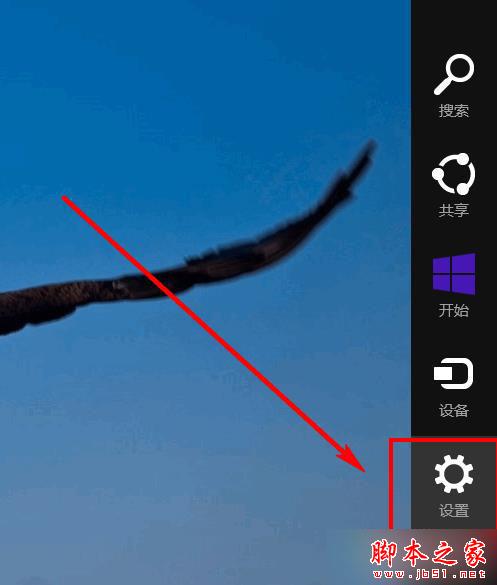
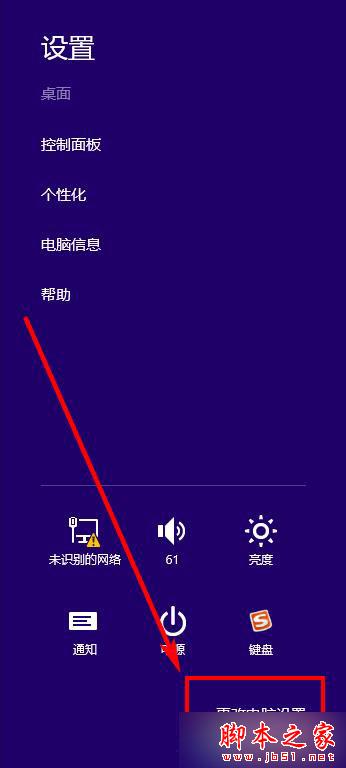
- 將滑鼠游標移至螢幕右上角(或按 Win+C)呼叫魅力列,點擊「設定」。
- 點擊右下角的「變更電腦設定」。
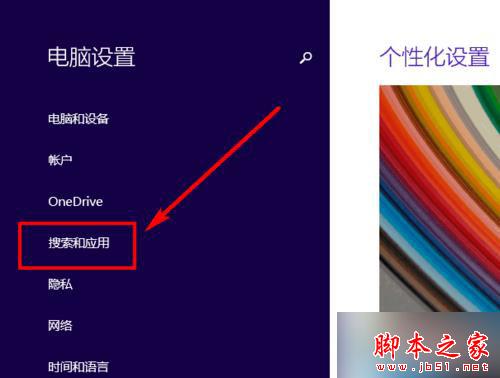
- 在左側選單選擇「搜尋和應用程式」。
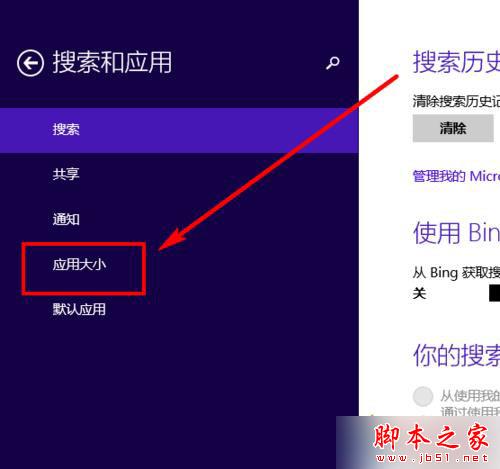
- 點擊「應用程式大小」。系統會掃描並列出所有現代應用程式及其佔用空間。
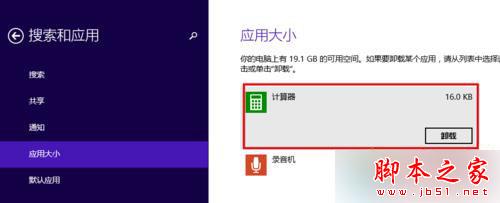
- 在右側列表中點選欲移除的應用程式,即會出現「解除安裝」按鈕,點擊確認即可移除。
注意事項與補充技巧
- 系統核心 App 無法移除:如「設定」、「檔案總管」、「Microsoft Edge」等關鍵系統元件不會顯示解除安裝選項,這是正常保護機制。
- 批次移除:此介面不支援多選,需逐一點選移除。若需批次操作,可使用 PowerShell 指令
Get-AppxPackage | Remove-AppxPackage(謹慎使用,可能移除必要元件)。
- 重裝已移除的 App:誤刪後可從 Microsoft Store 重新下載安裝,或透過 PowerShell 指令
Add-AppxPackage -Register "C:\Program Files\WindowsApps\**\AppxManifest.xml" -DisableDevelopmentMode 重新註冊。
- Win10 適用性:Windows 10 的操作路徑為「設定」→「應用程式」→「應用程式與功能」,介面與邏輯類似。
建議保留的實用內建 App
- 計算機、錄音機、便箋、截圖工具:輕量級工具,佔用空間極小且實用。
- 照片、電影與電視:若慣用第三方播放器可移除。
- 郵件、行事曆、人員:若使用 Outlook 或網頁版服務可移除。
透過「應用程式大小」介面移除內建 App 是最安全、無需指令操作的方法,適合一般使用者。定期清理不使用的預設應用,能讓開始畫面更清爽、系統資源更專注於您真正需要的程式。