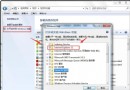
Win7 運行一段時間後 CPU 使用率持續偏高,甚至在無大型程式運行時也飆升至 80%~100%,導致系統卡頓。常見原因是過多第三方軟體安裝的背景服務(如暴風影音裝置識別、雲端同步、驅動助手等)持續佔用 CPU。透過「服務」管理單元停用非必要服務可有效降低佔用。
排查與解決步驟
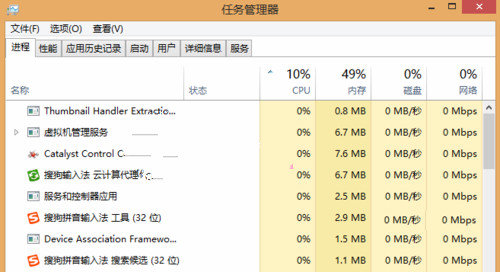
- 按 Ctrl+Shift+Esc 開啟「工作管理員」→「效能」頁籤確認 CPU 使用率;
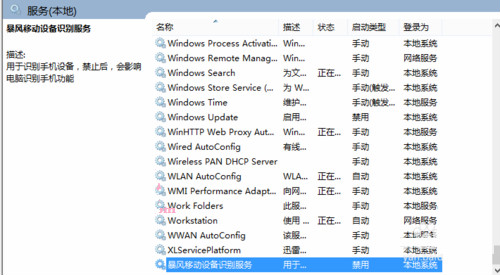
- 切換到「服務」頁籤,點選右下角 「服務」 按鈕開啟「服務」管理單元(或執行
services.msc);
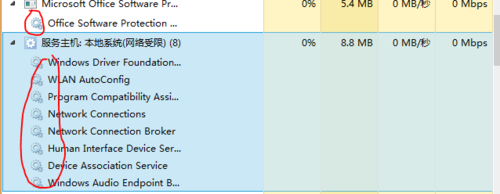
- 在服務清單中尋找可疑服務(通常為第三方軟體名稱開頭,如「BaoFeng...」、「XXCloud...」、「XXDriver...」);
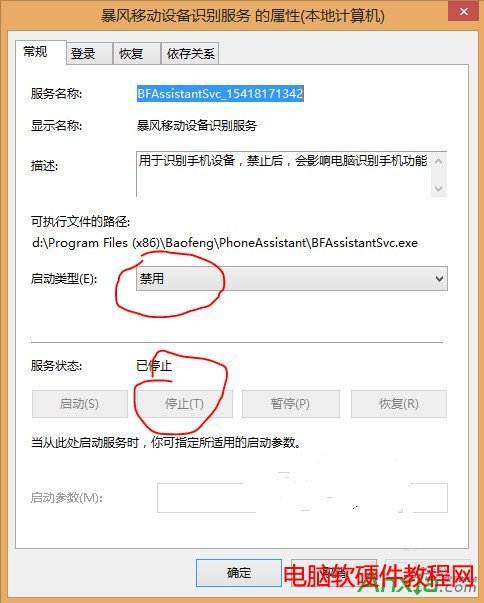
- 雙擊目標服務 →「啟動類型」改為 「停用」 → 若正在執行先點「停止」 →「確定」;
- 重複處理所有非必要服務,建議保留 Microsoft、Intel、NVIDIA、Realtek 等系統/硬體廠商服務。
常見可安全停用的服務類型
- 視訊/音訊播放器的裝置偵測/自動更新服務;
- 雲端同步/備份軟體的背景同步服務;
- 驅動更新助手的排程掃描服務;
- 瀏覽器/工具列的自動更新服務(建議改為手動更新);
- 印表機/掃描儀的狀態監控服務(非列印時可停用)。
進階工具輔助
- Autoruns (Sysinternals):全面檢視所有自動啟動項(服務、排程、登錄、啟動資料夾等),可逐項停用/刪除;
- Process Explorer:即時追蹤哪個執行緒佔用高 CPU,定位具體 DLL/服務;
- MSConfig:「服務」頁籤勾選「隱藏所有 Microsoft 服務」,快速檢視第三方服務。
注意事項
- 停用服務前請確認該軟體不再需要背景功能(如自動更新、裝置偵測);
- 若不確定某服務用途,可先改為「手動」觀察幾天,確無異常再改「停用」;
- 系統關鍵服務(如 Windows Update、DCOM、Plug and Play、Windows Audio)絕不可停用。
精簡服務是 Win7 優化 CPU 佔用最直接有效的手段,配合定期清理啟動項,能讓老電腦煥發新生。