Windows XP Windows 7 Windows 2003 Windows Vista Windows 綜合教學 Linux 系統教學
Windows 10 Windows 8 Windows 2008 Windows NT Windows Server 電腦軟體教學
您现在的位置: Windows教程網 >> Windows教程 >  >> Windows 綜合教學 >> 關於 Windows

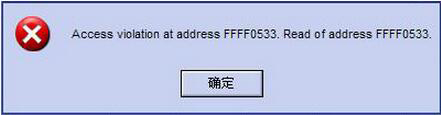
Win8 出現 Access Violation At Address 錯誤?為應用程式啟用 DEP (資料執行防護) 即可解決

編輯:關於 Windows

Windows 8 執行 .exe 應用程式時彈出 Access Violation At Address (位址存取違規),主因是程式嘗試存取未獲授權的記憶體區域。解決方法:在「系統內容」→「進階」→「效能設定」→「資料執行防護」中,選擇「為除下列程式以外的所有程式與服務啟用 DEP」,並將出問題的應用程式加入例外清單 (或直接啟用全域 DEP 不加入例外)。

錯誤原因

Access Violation 表示應用程式試圖讀寫未分配或受保護的記憶體位址。DEP (Data Execution Prevention) 透過硬體/軟體機制標記記憶體頁面為不可執行,防止惡意程式碼在資料區域執行,同時也能攔截因程式錯誤導致的非法存取。
操作步驟

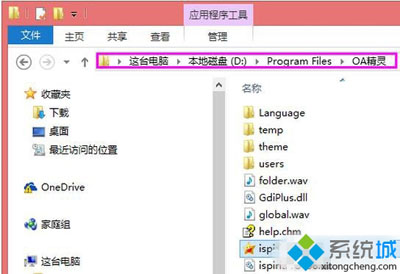
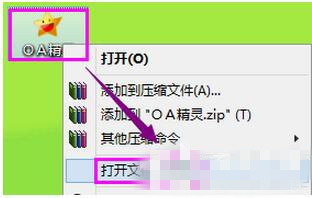
  1. 找到出問題應用程式的安裝路徑:桌面捷徑右鍵 → 「開啟檔案位置」 (或內容 → 捷徑 → 尋找目標)。
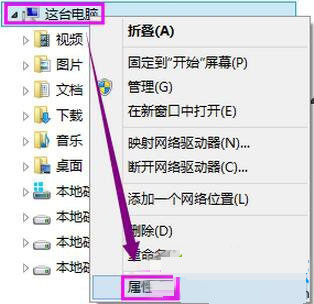
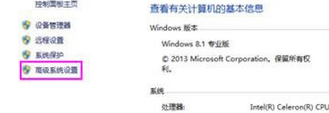
  2. 「這台電腦」右鍵 → 「內容」 → 左側「進階系統設定」。
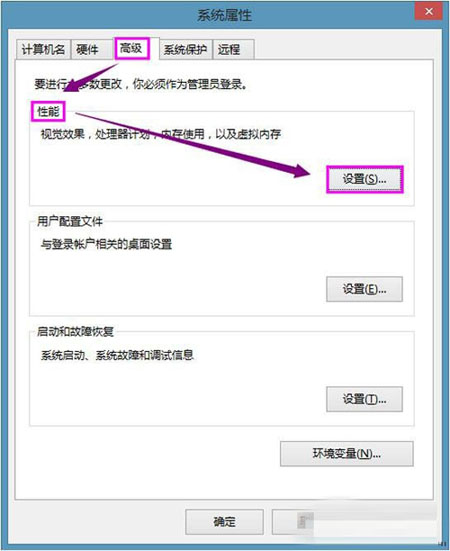
  3. 「進階」頁籤 → 「效能」區塊「設定」。
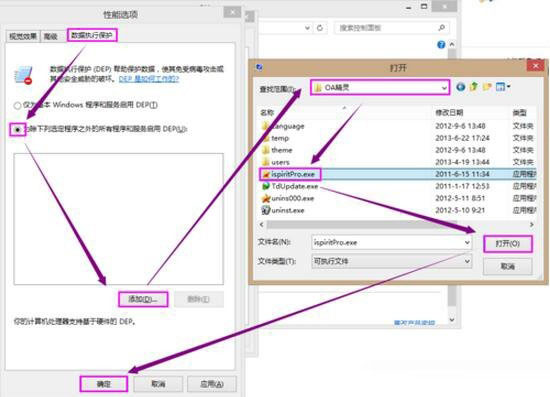
  4. 「資料執行防護」頁籤 → 選擇 「為除下列程式以外的所有程式與服務啟用 DEP」。
  5. 若需將特定程式排除 (不啟用 DEP) → 點「新增」→ 瀏覽選取步驟 1 找到的 .exe → 「開啟」→ 「確定」。
    注意:出現 Access Violation 的程式 請勿 加入例外,否則錯誤將持續。若無特殊需求,直接不加入任何例外、全域啟用 DEP 即可。
  6. 按「確定」套用,重新開機生效。

Access Violation 錯誤畫面

尋找應用程式路徑

應用程式安裝位置

系統內容進階系統設定

進階頁籤效能設定

效能選項視窗

DEP 設定頁籤

注意事項

  • 若不確定哪個程式需例外,直接全域啟用 DEP 不加入任何例外 最安全。
  • 部分舊版 16 位元程式或相依特定記憶體配置的程式可能不相容 DEP,若啟用後該程式無法執行,再將其加入例外。
  • DEP 相容性問題於 Win8/10 已極少見,現代編譯器預設支援 DEP。

小結

Win8 Access Violation At Address 錯誤,啟用 DEP (資料執行防護) 並將問題程式排除在例外之外 (或全域啟用) 即可解決。操作路徑:系統內容 → 進階 → 效能設定 → DEP → 為除下列程式以外啟用。建議預設全域啟用 DEP 提升系統安全性。

Copyright © Windows教程網 All Rights Reserved