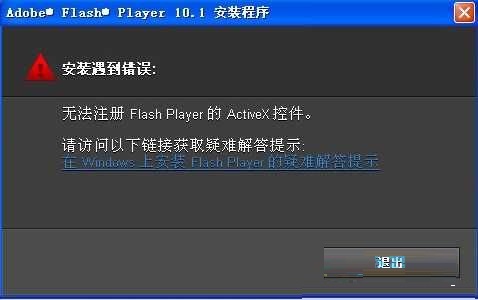
Windows 7 環境下安裝或更新 Adobe Flash Player 時,常遇到「錯誤:無法註冊 ActiveX 控制項」**導致安裝失敗。主因通常為權限不足**或舊版殘留檔案/登錄項衝突**。本文提供分級解決方案,同樣適用於 Windows XP。
原因分析
- 目前使用者非系統管理員,無法寫入
HKEY_LOCAL_MACHINE\SOFTWARE\Microsoft\Internet Explorer\ActiveX Compatibility 等登錄區域。
- 舊版 Flash Player 未完整移除,殘留檔案與登錄項干擾新版安裝程式。
解決方案(按推薦順序)
1. 以系統管理員身分執行安裝程式
右鍵安裝檔 → 以系統管理員身分執行。若為線上安裝程式,請先下載完整安裝包(MSI/EXE)再以管理員權限執行。
2. 透過控制台完整移除舊版
- 控制台 → 程式和功能。
- 找到 Adobe Flash Player(可能分為 ActiveX、PPAPI、NPAPI 多項) → 全部解除安裝。
- 重新開機後,再以管理員權限安裝新版。
3. 使用 Adobe 官方解除安裝工具(最徹底)
- 下載 Flash Player Uninstaller(官方網站提供)。
- 關閉所有瀏覽器,以管理員權限執行解除安裝程式。
- 重新開機,再安裝最新版 Flash Player。
4. 手動清除登錄殘留項(進階,操作前請備份登錄)
- 執行
regedit 開啟登錄編輯器。
- 定位至:
HKEY_LOCAL_MACHINE\SOFTWARE\Microsoft\Internet Explorer\ActiveX Compatibility
- 在右側尋找並刪除以下兩個金鑰(若存在):
{D27CDB6E-AE6D-11CF-96B8-444553540000}{D3F97240-C9F4-11CF-BFCF-00A0C90C2BDB}(注意原文有誤植,正確 CLSID 如上)
- 重新開機後再次嘗試安裝。
注意事項
- Adobe 已於 2020 年 12 月 31 日停止支援 Flash Player,現代瀏覽器皆已移除支援。建議遷移至 HTML5/WebGL 等開放標準。
- 若因舊版系統相容性必須使用 Flash,請僅在受信任的內部網路環境執行,並嚴格限制網站存取範圍。