部分 Windows 10 使用者回報滑鼠游標自行移動、點擊失效、甚至瘋狂亂跳**,排除硬體故障(滑鼠髒污、接收器干擾、電池不足)後,多為TPM(可信任平台模組)維護任務在背景頻繁喚醒系統、搶佔輸入焦點**所致。本文提供關閉該排程任務的標準流程。
解決步驟
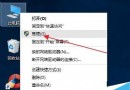
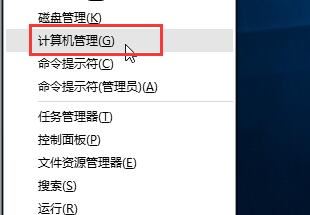
- 按 Win+X → 選擇 電腦管理。
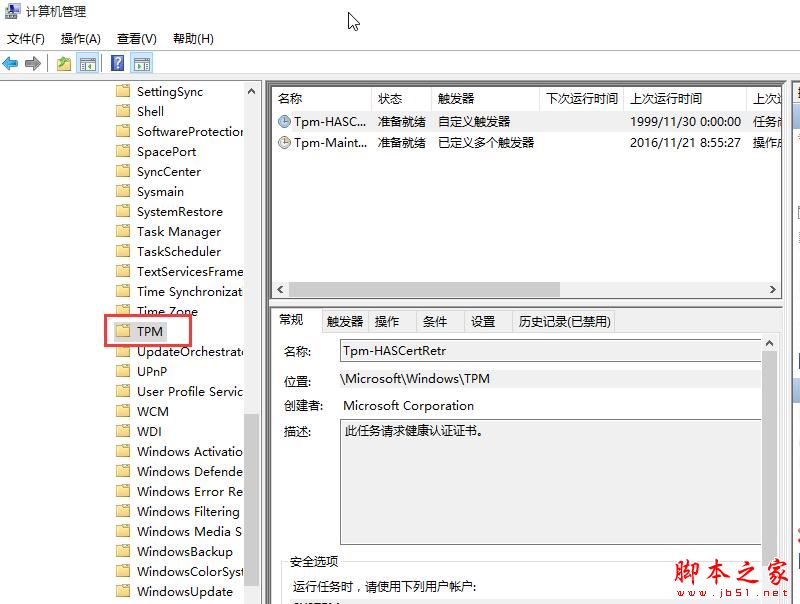
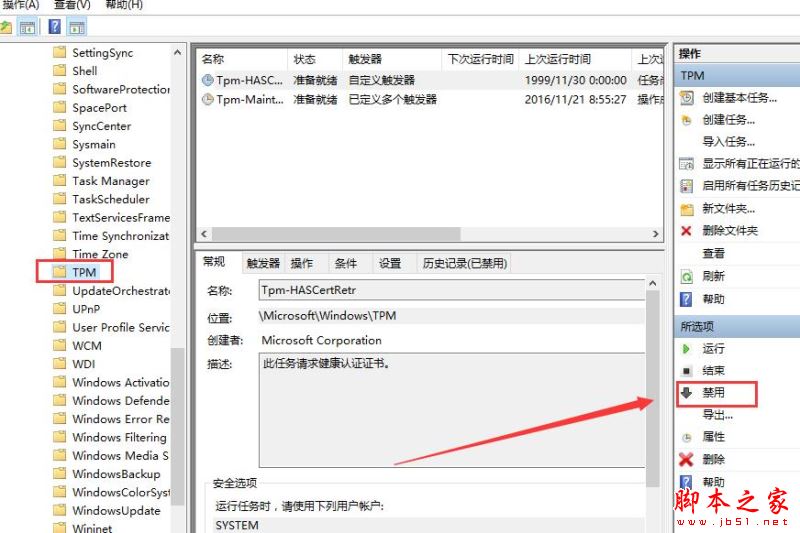
- 左側依序展開:工作排程器 → 工作排程器程式庫 → Microsoft → Windows → TPM。
- 中間窗格找到 Tpm-Maintenance(顯示名稱可能為「TPM 維護任務」)。
- 右鍵該任務 → 選擇 停用。
原理解析
TPM 維護任務負責定期檢查、更新 TPM 晶片的金鑰與憑證狀態。在某些硬體/韌體組合下,該任務執行時會短暫鎖定輸入裝置或觸發系統喚醒,導致滑鼠/鍵盤出現短暫失控現象。停用後不影響 BitLocker 等加密功能正常運作,僅停止定期維護掃描。
若問題持續,請進一步排查
- 更新滑鼠/觸控板驅動程式(官網下載最新版)。
- 檢查 USB 選擇性暫停設定:電源選項 → 變更方案設定 → 變更進階電源設定 → USB 設定 → USB 選擇性暫停設定 → 已停用。
- 掃描惡意軟體(某些遠端存取木馬會模擬滑鼠移動)。
- 嘗試不同 USB 埠、更換滑鼠/接收器排除硬體因素。
相關閱讀
- Win10 存取區域網路共享需輸入網路認證兩種解決法
- Win10 可關閉哪些系統服務優化執行速度
- Win10 聲音自動變小解決方法