Windows 10 支援 PIN 碼、Windows Hello 等快速登入,但若長期未輸入原始密碼,一旦需重新驗證(如安全模式、遠端桌面、BitLocker 復原)卻發現完全想不起本地帳號密碼**。Microsoft 帳號可線上重設,但本地帳號必須離線操作。本文教你使用 Windows 安裝媒體(USB/DVD)離線修改登錄、重置密碼**,適用於 Win7/8/8.1/10(32/64 位元需對應)。
準備工作
- 一支可開機的 Windows 安裝 USB 或 DVD(版本、位元數須與目標系統一致)。
- 目標電腦設定 BIOS/UEFI 從 USB/DVD 啟動。
核心流程:載入離線登錄 → 修改啟動參數 → 重置密碼 → 還原登錄
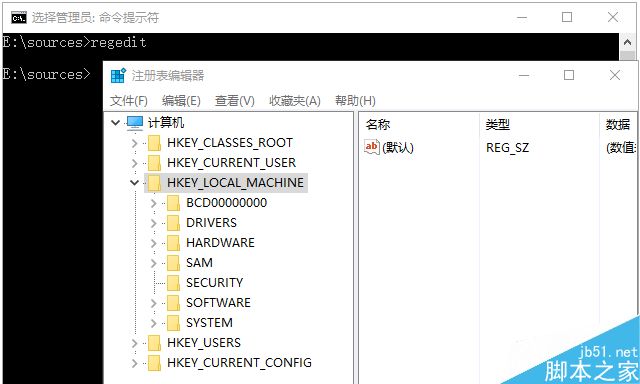
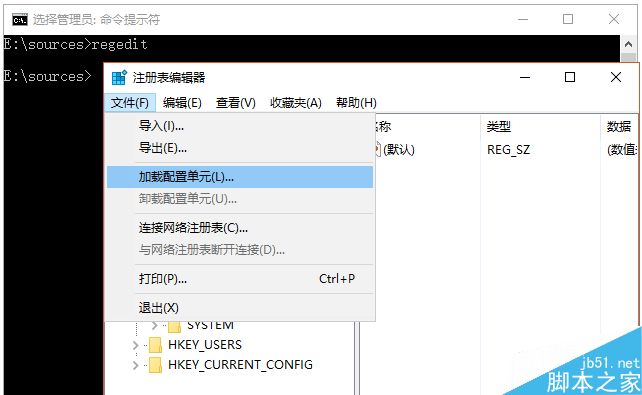
- 從安裝媒體啟動,進入「安裝 Windows」第一個畫面(語言/時間/鍵盤選擇),不要點擊「下一步」**,直接按 Shift+F10 呼叫 命令提示字元。
- 輸入
regedit 開啟登錄編輯器。
- 選中 HKEY_LOCAL_MACHINE → 功能表 檔案 → 載入配置單元。
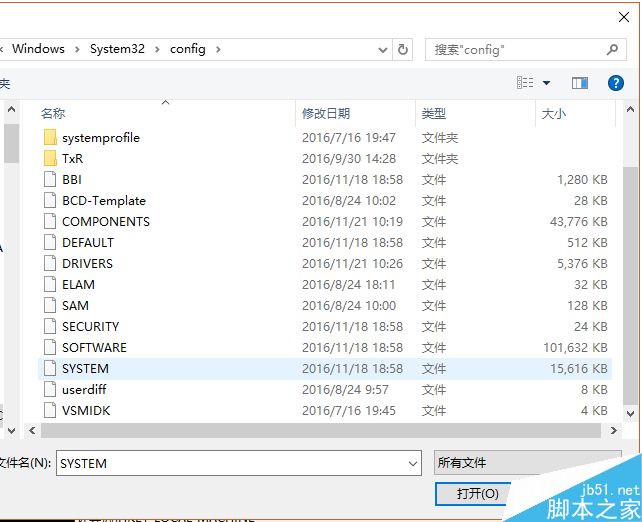
- 瀏覽至 目標系統磁碟(非安裝媒體磁碟,通常是 C: 或 D:,視 PE 環境指派而定)下的
\Windows\System32\config\SYSTEM,點擊 開啟。
- 輸入臨時金鑰名稱(如
CFan),確定。
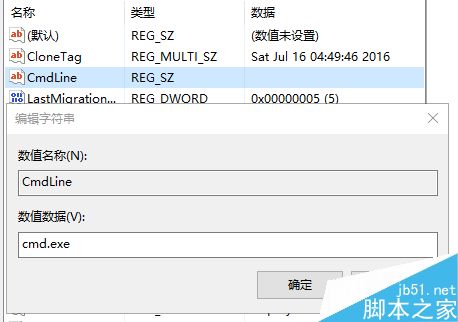
- 在載入的
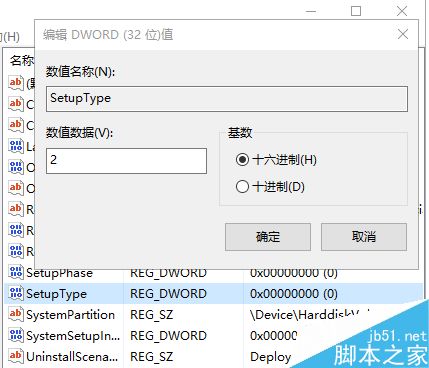
HKEY_LOCAL_MACHINE\CFan 下找到:
Setup\CmdLine → 雙擊修改數值為 cmd.exe
Setup\SetupType → 雙擊修改數值為 2
- 選中
CFan 金鑰 → 檔案 → 卸載配置單元 → 是。
- 關閉登錄編輯器與命令提示字元,移除安裝媒體,重新開機。
進入命令提示字元重置密碼
- 重開機過程中會自動彈出命令提示字元視窗(而非圖形介面)。
- 輸入
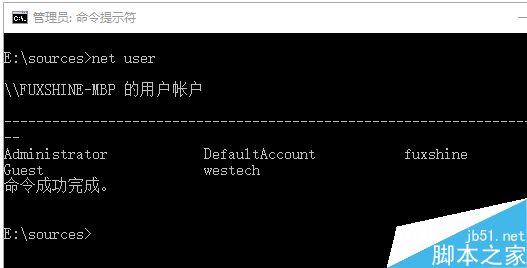
net user 列出所有本地帳號,確認目標帳號名稱(如 westech)。
- 輸入
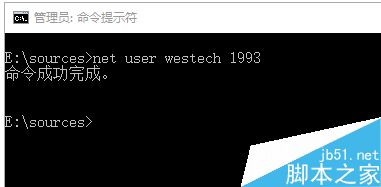
net user westech 1993(格式:net user <帳號> <新密碼>),按 Enter,顯示「命令成功完成」。
還原啟動參數(關鍵步驟,否則下次開機仍進入 CMD)
- 在命令提示字元再次輸入
regedit 開啟登錄編輯器。
- 同樣載入目標系統的
SYSTEM 配置單元(金鑰名仍用 CFan)。
- 將
Setup\CmdLine 數值清空,將 Setup\SetupType 改回 0。
- 卸載配置單元,關閉所有視窗,繼續正常開機。
進階:完全移除登入密碼(自動登入)
若電腦為私人專用,重置密碼後可進一步設定免密碼登入:
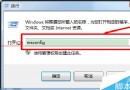
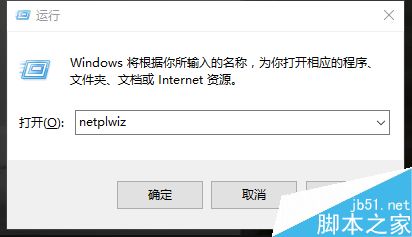
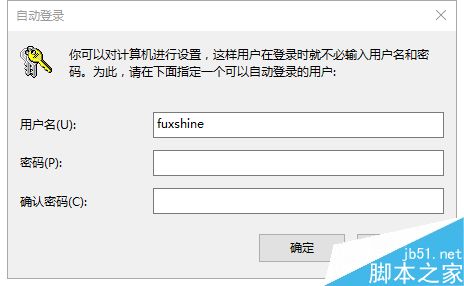
- 登入系統後,按 Win+R 輸入
netplwiz。
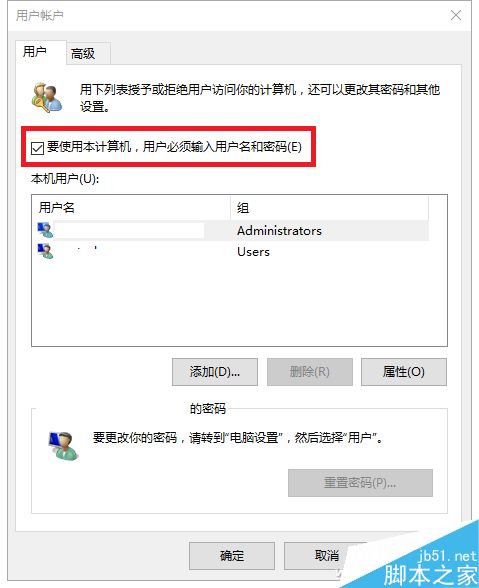
- 取消勾選 「要使用這台電腦,使用者必須輸入使用者名稱和密碼」** → 套用。
- 輸入目前帳號密碼確認,重開機即可直接進入桌面。
安全建議
- 若移除 Windows 登入密碼,務必在 BIOS/UEFI 設定 開機密碼(Power-on Password) 或 硬碟密碼(HDD Password),確保實體安全。
- 定期備份重要資料至雲端或外接硬碟。
- 企業環境建議透過群組原則強制密碼複雜度與定期變更,禁止使用此類離線重置手法。