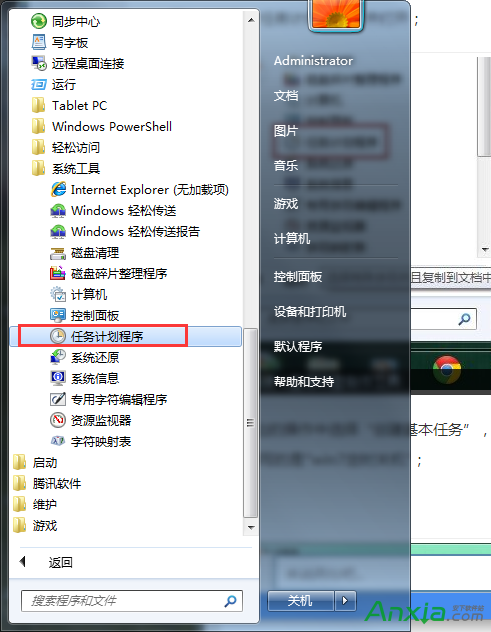
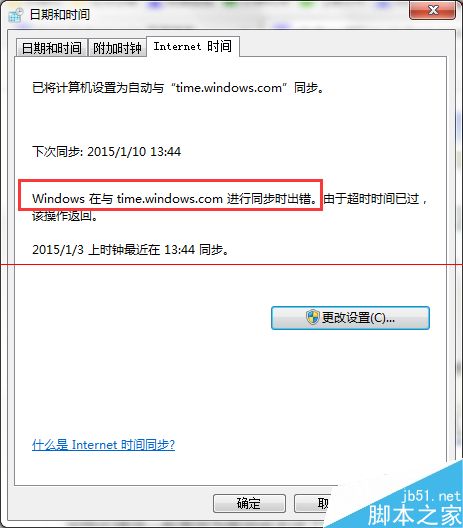
Windows對時失敗提示「與time.windows.com同步時發生錯誤」,主因是Windows Time服務未設為自動啟動(預設為手動),或被優化軟體誤關閉。透過服務管理器設為自動並手動觸發同步即可徹底解決。
第一階段:設定Windows Time服務為自動啟動
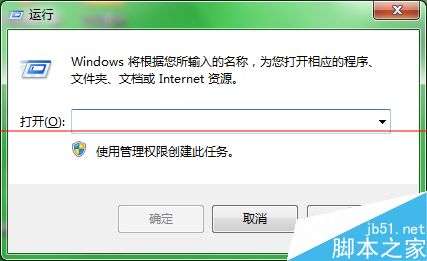
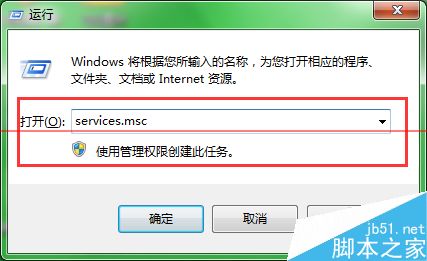
- Win+R →
services.msc → Enter。
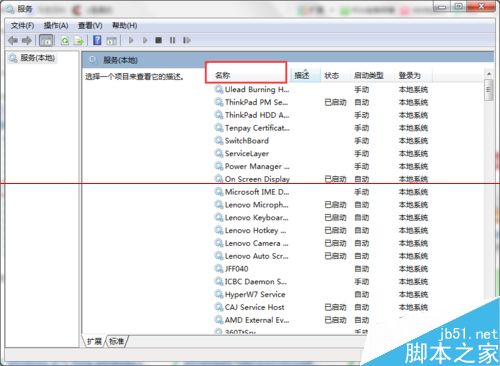
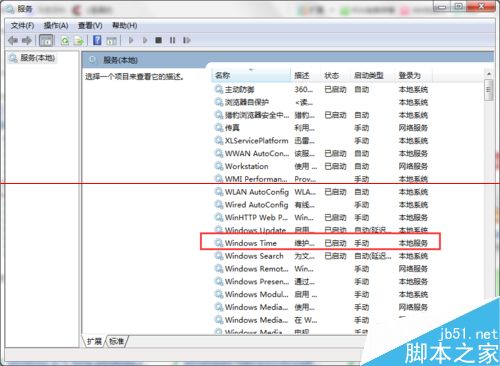
- 點擊「名稱」欄位排序 → 找到 Windows Time。
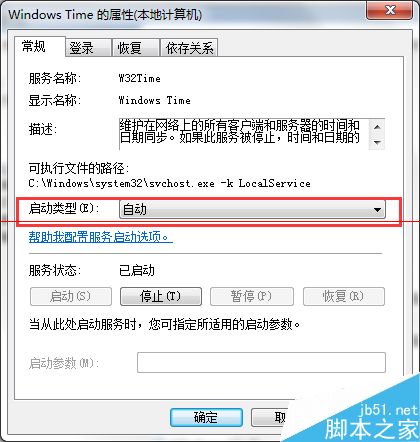
- 雙擊開啟屬性 → 「啟動類型」改為「自動」 → 「套用」→ 「啟動」(若服務未執行)→ 確定。
- 重啟電腦使設定生效(關鍵步驟,不重啟可能不生效)。
第二階段:Internet時間同步設定與手動同步
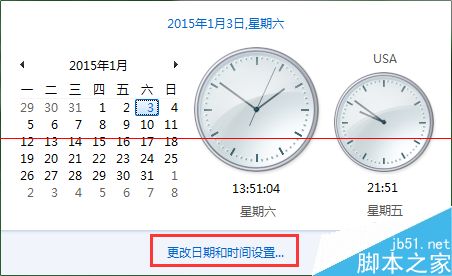
- 點擊工作列右下角時間 → 「變更日期和時間設定」。
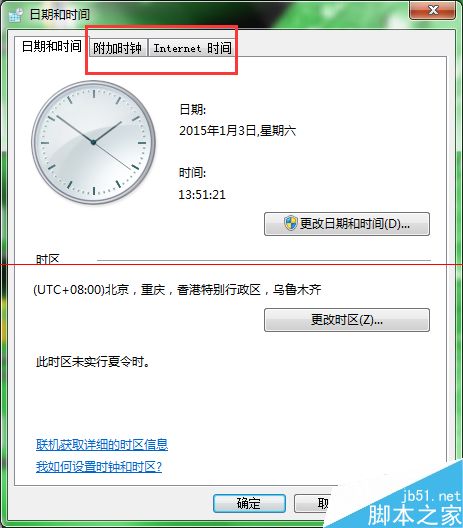
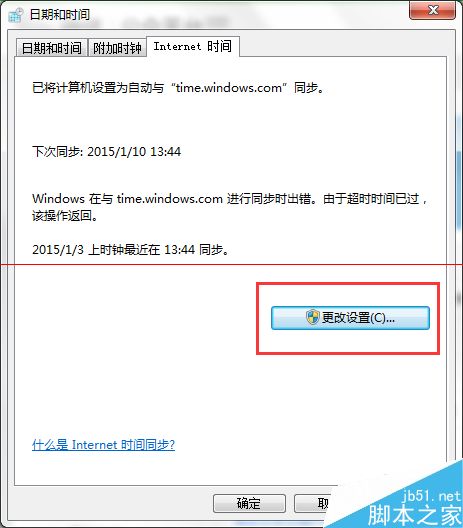
- 「網際網路時間」頁籤 → 「變更設定」。
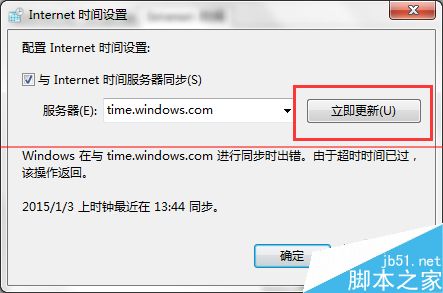
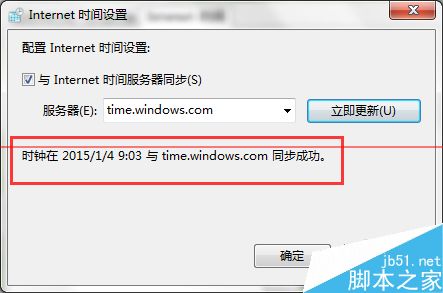
- 勾選「與網際網路時間伺服器同步處理」→ 伺服器選擇 time.windows.com(或
time.nist.gov、pool.ntp.org、tw.pool.ntp.org 國內更快)。
- 點擊「立即更新」→ 顯示「同步處理成功」即完成。
進階:命令列強制同步(適合腳本/排程)
w32tm /resync /nowait
# 或指定伺服器
w32tm /config /manualpeerlist:"time.windows.com" /syncfromflags:manual /reliable:yes /update
w32tm /resync
常見問題排查
- 防火牆阻擋UDP 123埠:Windows防火牆/第三方防火牆/路由器需放行NTP埠(UDP 123)。
- 時區錯誤:確認「日期和時間」→ 「時區」設定正確(台灣為UTC+8:台北)。
- 主機板電池(CR2032)耗盡:關機斷電後時間歸零/亂跳 → 更換電池(約10-20元)。
- 網域環境:加入AD網域電腦自動向DC同步,不應手動指定外部NTP,否則導致Kerberos認證失敗(時間偏差>5分鐘)。
服務自動化 + 手動驗證,徹底告別時間同步失敗困擾。