前言
Build 9926 提供多元撥號建立入口,涵蓋 IE 瀏覽器、工作列網路圖示、控制台網路共用中心,適合不同操作習慣的使用者。
方法一:IE 瀏覽器傳統入口 (最直觀)
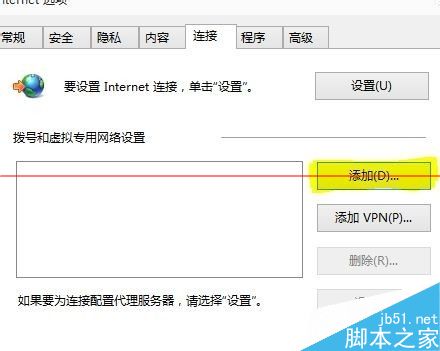
- 開啟 IE → 右上角 工具 (齒輪) → 網際網路選項。
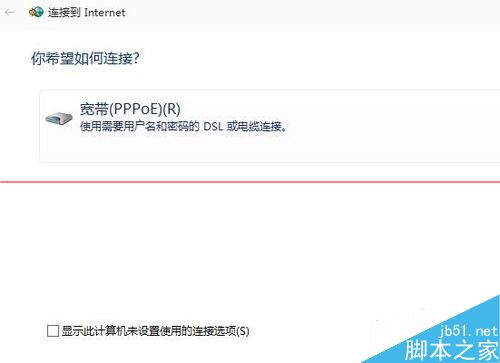
- 「連線」頁籤 → 「新增」 → 選擇 「寬帶 (PPPoE)」。
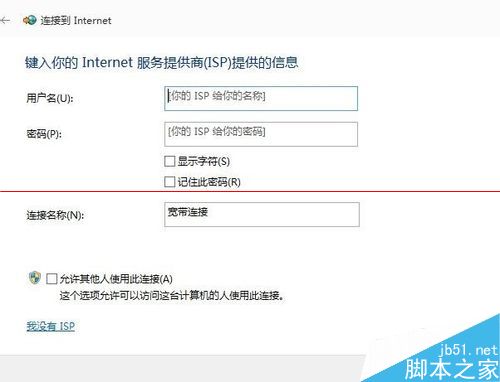
- 輸入 ISP 提供的 使用者名稱、密碼 → 勾選「記住密碼」 → 「連線」。
方法二:工作列網路圖示快速入口 (僅 9926 適用)
- 滑鼠左鍵點擊工作列右下角 網路圖示 → 彈出網路面板。
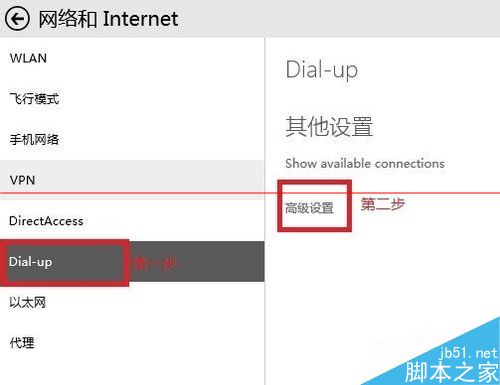
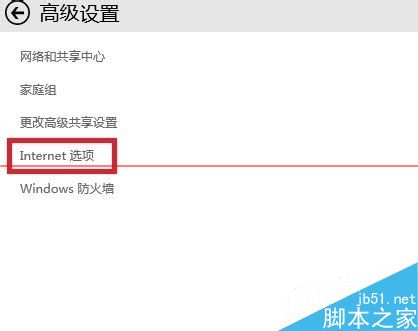
- 直接點擊面板中的 「撥號」 項目 → 右側顯示設定頁 → 點擊 「進階設定」。
- 頁面提供多種入口,含「網際網路選項」(回到方法一)、「網路和共用中心」等。
方法三:控制台網路和共用中心 (通用 Win7/8/10)
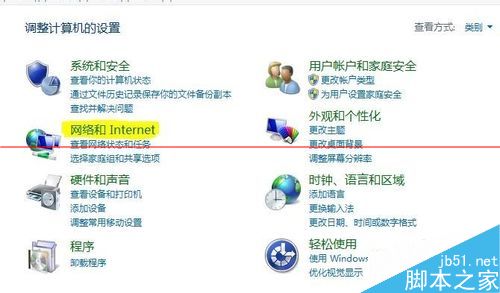
- 右鍵開始按鈕 → 控制台 → 網路和網際網路 → 網路和共用中心。
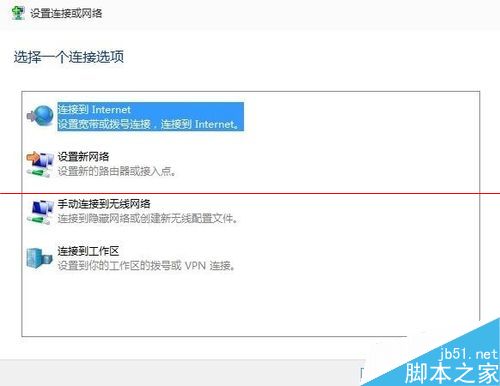
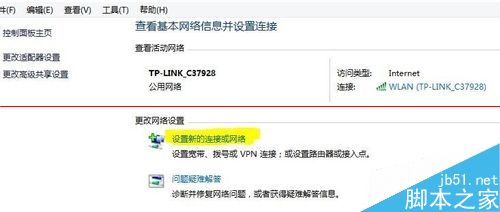
- 左側點擊 「設定新的連線或網路」。
- 選擇 「連線到網際網路」 → 下一步 → 選擇「寬帶 (PPPoE)」 → 依精靈完成。
撥號成功後管理
- 網路面板 (左鍵網路圖示) → 「撥號」項目 → 右鍵可「重新命名」、「刪除」、「建立捷徑至桌面」。
- 命令列管理:
rasdial "連線名稱" "帳號" "密碼" 連線 / rasdial "連線名稱" /disconnect 斷線。
相關延伸閱讀