Windows XP Windows 7 Windows 2003 Windows Vista Windows 綜合教學 Linux 系統教學
Windows 10 Windows 8 Windows 2008 Windows NT Windows Server 電腦軟體教學
您现在的位置: Windows教程網 >> Windows教程 >  >> Windows 綜合教學 >> 關於 Windows

Windows 7 開啟指定連接埠教學:防火牆新增輸入規則與連接埠測試

編輯:關於 Windows

在 Windows 7 架設伺服器服務 (如 Web、FTP、資料庫) 需開啟對應連接埠讓外部連入。透過 Windows 防火牆新增「輸入規則」即可,並可用 netstat 驗證是否生效。

方法一:Windows 防火牆新增輸入規則 (GUI)

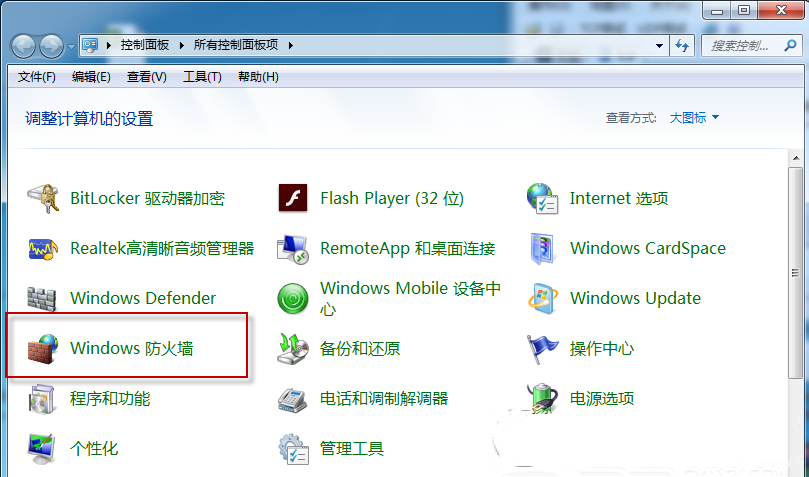
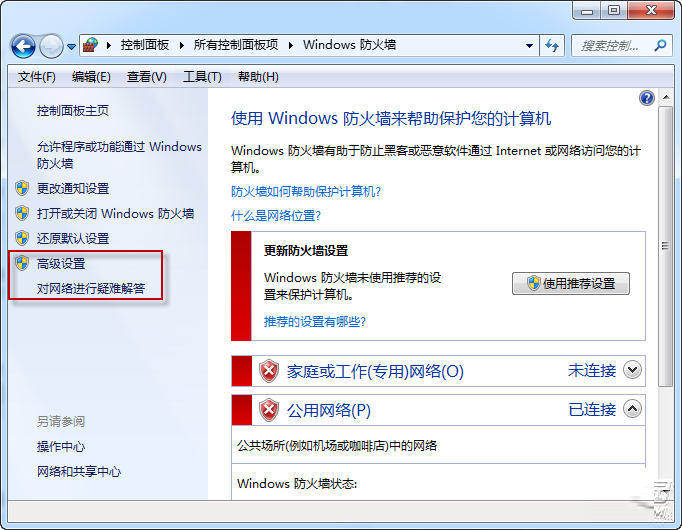
  1. 控制台 → Windows 防火牆 → 進階設定。
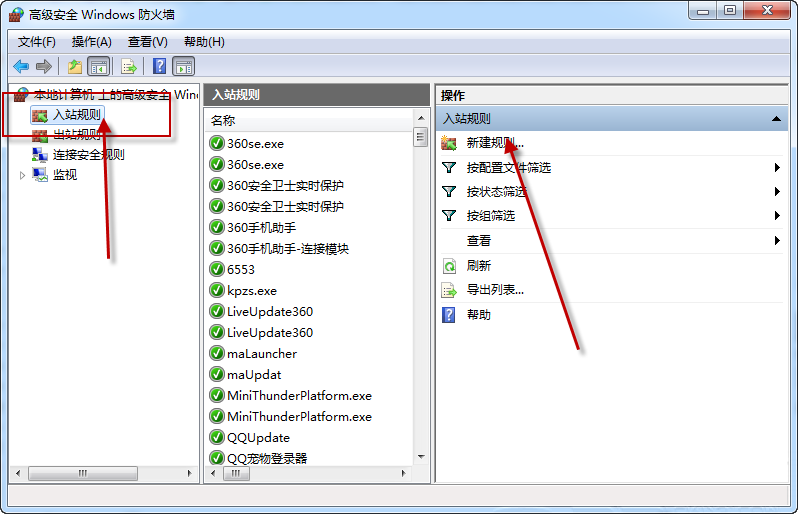
  2. 左側選 輸入規則 → 右側 新增規則。
  3. 規則類型選 連接埠 → 下一步。
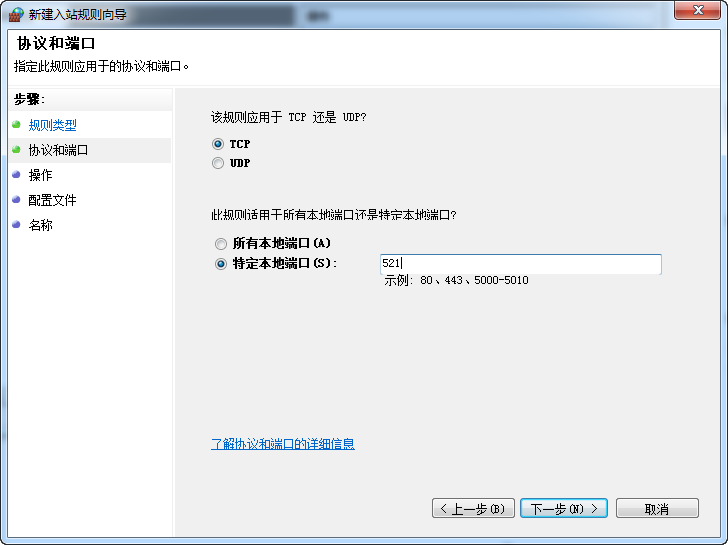
  4. 選 TCP、特定本機連接埠 輸入埠號 (如 3333) → 下一步。
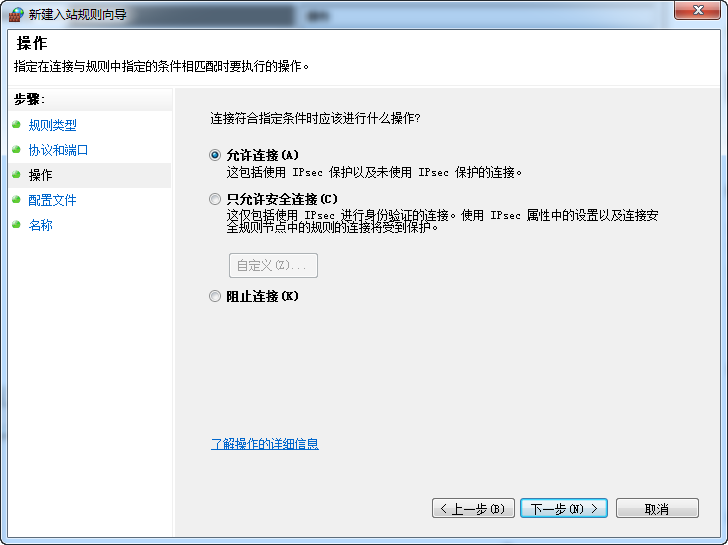
  5. 動作選 允許連線 → 下一步。
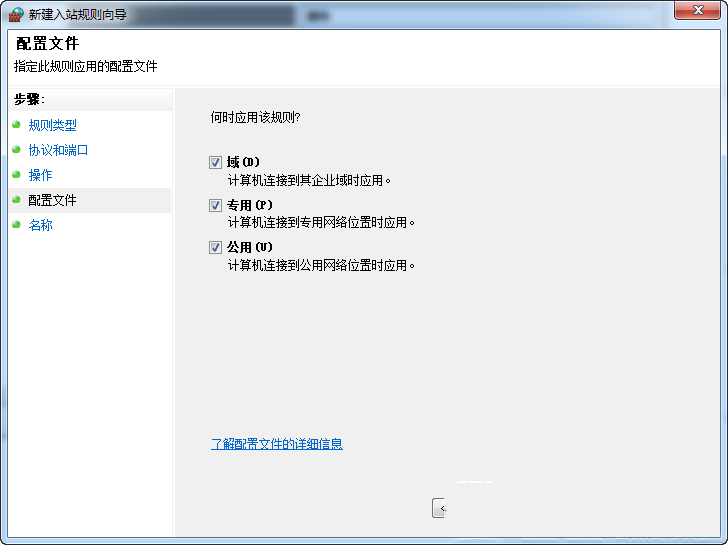
  6. 設定檔全勾 (網域/私人/公用) → 下一步。
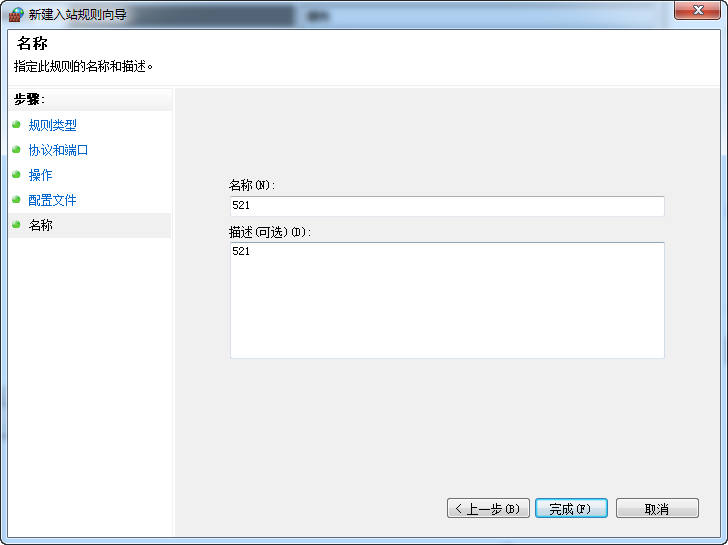
  7. 命名規則 (建議含埠號用途,如 Allow_TCP_3333_MyService) → 完成。

方法二:TCP/IP 篩選 (舊式,不建議常用)

控制台 → 網路和網際網路 → 網路和共用中心 → 變更介面卡設定 → 區域連線右鍵內容 → TCP/IPv4 內容 → 進階 → 選項 → TCP/IP 篩選 → 啟用並加入埠號。此法較繁瑣且易衝突,建議優先用防火牆規則。

驗證連接埠是否開放

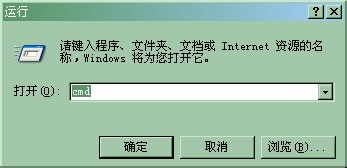
  1. Win+R → cmd 開啟命令提示字元。
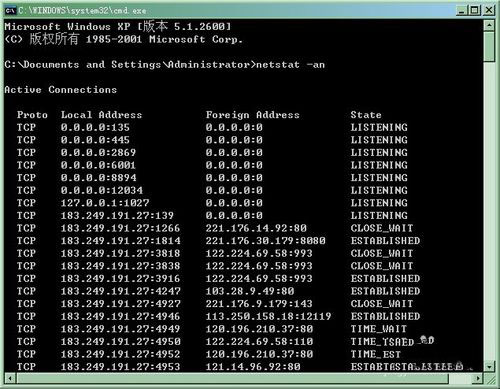
  2. 輸入 netstat -an 查看監聽清單 (LISTENING 狀態即為已開放)。
排查提示:若連接埠已開放但仍無法連線,請檢查:服務程序是否啟動並監聽該埠、路由器 Port Forwarding 設定、雲端安全群組/防火牆規則、殺毒軟體攔截。


Copyright © Windows教程網 All Rights Reserved