Windows XP Windows 7 Windows 2003 Windows Vista Windows 綜合教學 Linux 系統教學
Windows 10 Windows 8 Windows 2008 Windows NT Windows Server 電腦軟體教學
您现在的位置: Windows教程網 >> Windows教程 >  >> Windows 綜合教學 >> 關於 Windows

Windows 10 9926 手動切換平板模式與桌面模式完整教學

編輯:關於 Windows

背景說明

Build 9926 引入平板模式但 不支援自動偵測切換 (需硬體支援 Modern Standby 及特定驅動),使用者必須手動切換。單純全螢幕化開始選單 ≠ 平板模式。
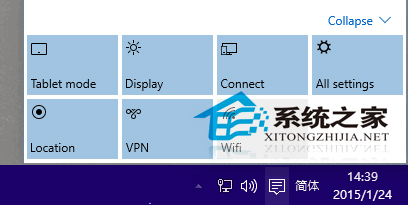
方法一:動作中心快速切換 (最快)

  1. 點擊工作列右下角 通知圖示 (對話氣泡狀) 開啟動作中心。
  2. 底部快速動作列第一個圖示即為 「平板模式」 切換鈕。
  3. 點擊啟用/關閉,即時生效。

動作中心平板模式切換鈕

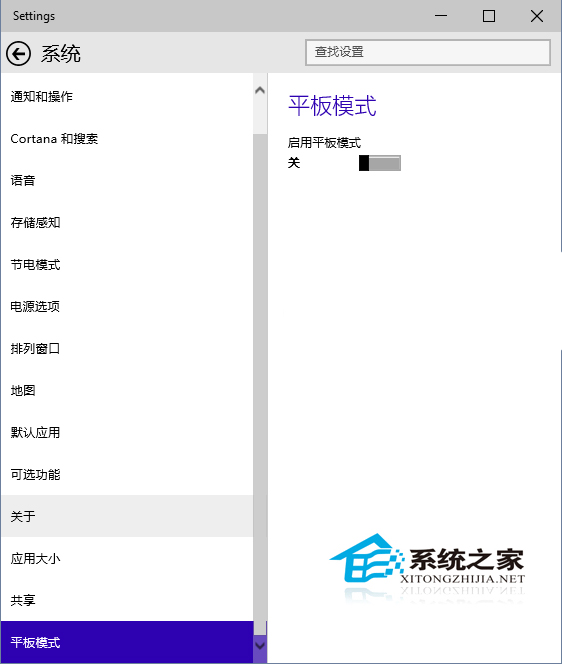
方法二:設定 App 深度設定

  1. 開始 → 設定 (齒輪圖示)。
  2. 選擇 系統 → 左側選單最下方 平板模式。
  3. 右側將 「啟用平板模式」 設為 開啟。
  4. 可進一步設定:「登入時自動切換」、「提示我切換」、「不詢問直接切換」等行為。

設定App平板模式選項

啟用平板模式後的介面變化

非觸控裝置 (桌機/筆電):

  • 桌面背景變暗且無法互動 (圖示、捷徑無法點擊)。
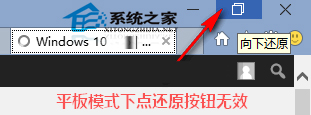
  • 所有應用程式視窗 僅支援「最大化」與「最小化」,「還原/縮放」按鈕失效。
  • 開始選單變為全螢幕模式 (類似 Win8 開始畫面)。

桌機啟用平板模式畫面

觸控裝置 (Surface/二合一筆電) 拔除鍵盤後:

  • 系統自動彈出切換提示,確認後進入平板模式。
  • 當前視窗瞬間最大化全螢幕,其他視窗最小化至工作列。
  • 工作列圖示放大、間距加寬,利於觸控點擊。
  • 右鍵選單行距加大,減少誤觸。
  • 從左邊緣向內滑動切換應用;將應用拖至左側邊緣可分割螢幕 (Snap),Metro 應用與傳統桌面應用並存顯示。

總結

Build 9926 平板模式為後續 Continuum 功能奠基。桌機體驗偏向「全螢幕開始選單+強制最大化視窗」,觸控裝置則完整呈現觸控優化介面。正式版已支援硬體自動偵測無縫切換。

Copyright © Windows教程網 All Rights Reserved