DISM (Deployment Image Servicing and Management) 是 Windows 內建的映像服務管理工具,功能遠超過傳統 Ghost 備份。它能線上掃描系統檔案完整性、自動從 Windows Update 下載健康檔案修復、離線還原映像、甚至製作多版本安裝 USB。本文詳細說明 DISM 核心指令與實戰流程,助您在系統異常時快速修復而不重裝。
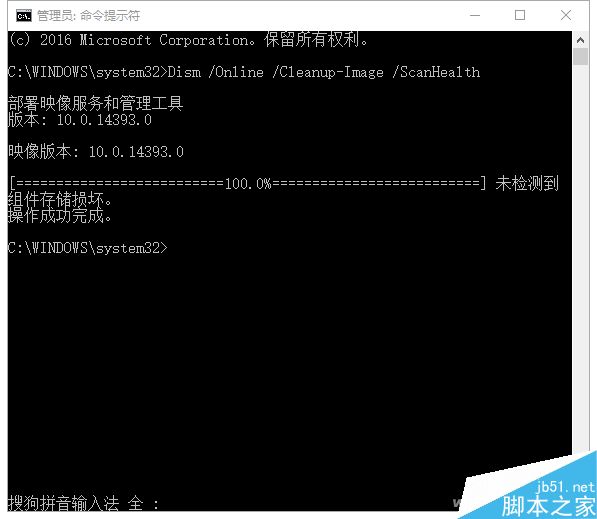
Dism /Online /Cleanup-Image /ScanHealthDism /Online /Cleanup-Image /CheckHealthDISM /Online /Cleanup-Image /RestoreHealth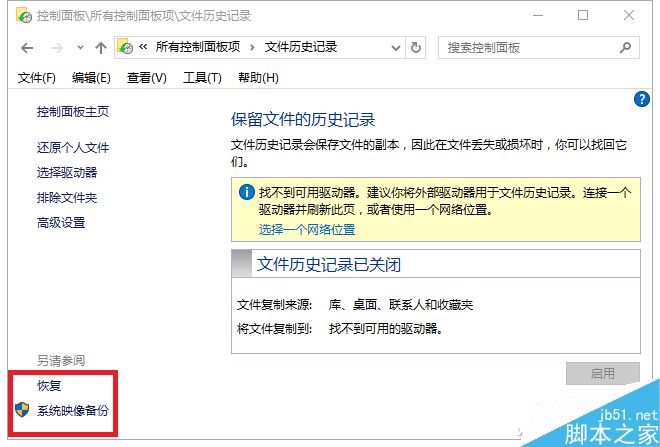
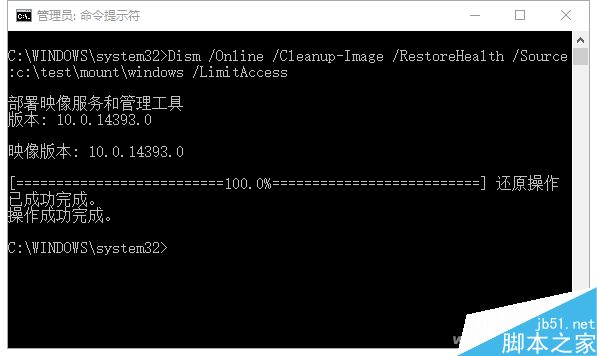
準備一個已掛載的 Windows 安裝映像(install.wim)來源路徑,執行:
Dism /Online /Cleanup-Image /RestoreHealth /Source:C:\Mount\Windows /LimitAccess/LimitAccess 表示不連線 Windows Update,僅使用本地來源。
Dism /online /Get-CurrentEditionDism /online /Get-TargetEditionsDism.exe /?X:。Dism /Apply-Image /ImageFile:X:\sources\install.wim /Index:1 /ApplyDir:C:\/Index:1 對應映像內的版本索引(可用 Dism /Get-ImageInfo /ImageFile:X:\sources\install.wim 查詢)。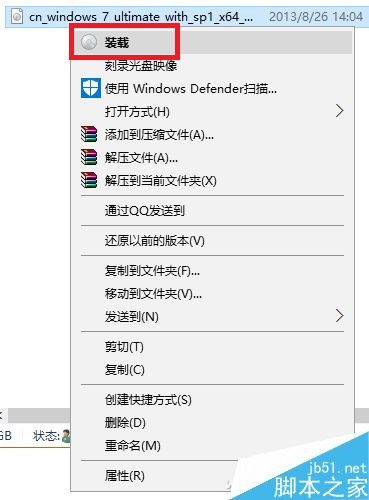
準備:官方 WinPE(含 DISM 與 CMD) + 完整 Windows 映像 (install.wim)。在 WinPE 中執行上述 RestoreHealth 或 Apply-Image 指令即可修復/還原無法開機的系統。
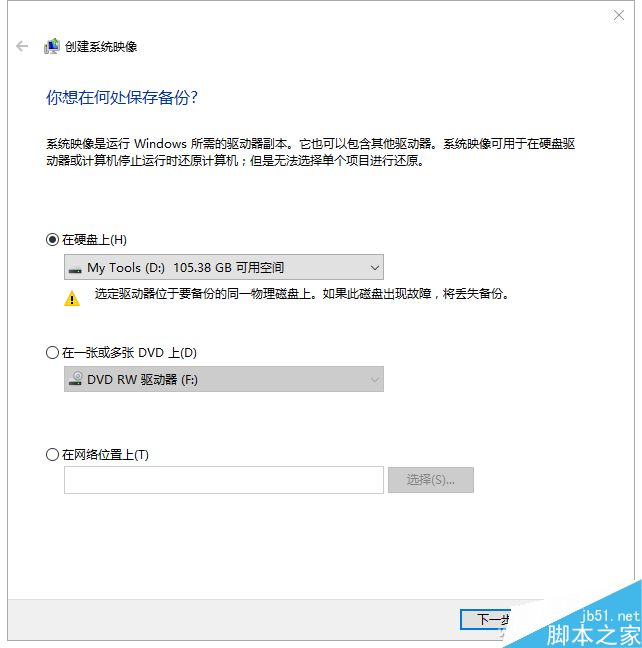
DISM 是 Windows 系統維護的「瑞士刀」:掃描、修復、還原、查詢版本、甚至佈署映像皆可一指令完成。掌握 ScanHealth → CheckHealth → RestoreHealth 三部曲,下次系統異常先跑 DISM 再決定要不要重裝,能省下大量時間與資料遷移麻煩。建議平時建立系統映像備份(控制台→檔案歷程記錄→系統映像備份)配合 DISM 使用,雙重保障。