Windows 10 預設會記住每個資料夾的檢視模式(詳細資料、圖示、清單等),導致切換目錄時介面忽大忽小。若希望所有資料夾統一使用同一種檢視模式(如中圖示),可透過「資料夾選項」的「套用至資料夾」功能一次完成。
操作步驟
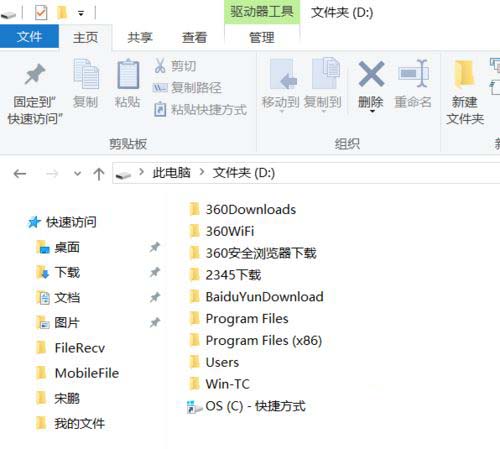
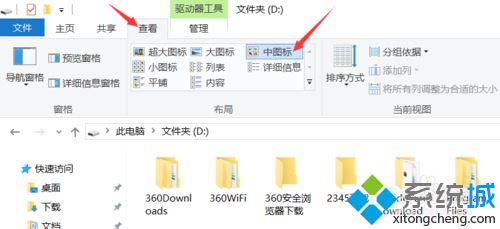
- 開啟「檔案總管」,進入任一資料夾。
- 切換至 檢視 索引標籤 → 選擇 中圖示(或你偏好的模式:大圖示、詳細資料、內容等)。
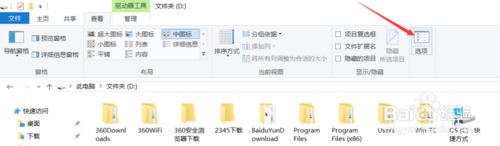
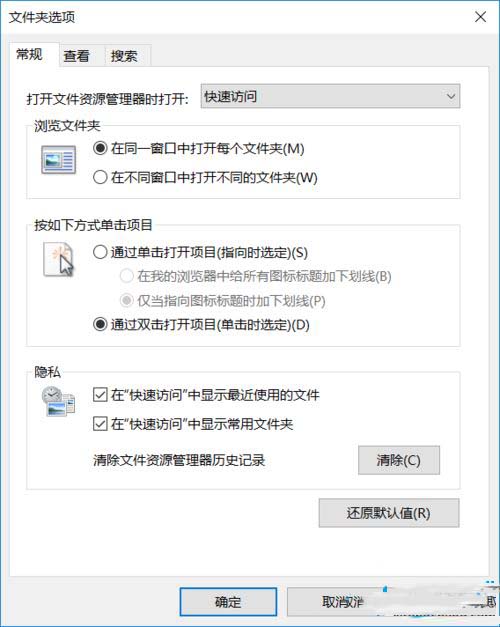
- 同一索引標籤點擊 選項 → 變更資料夾與搜尋選項。
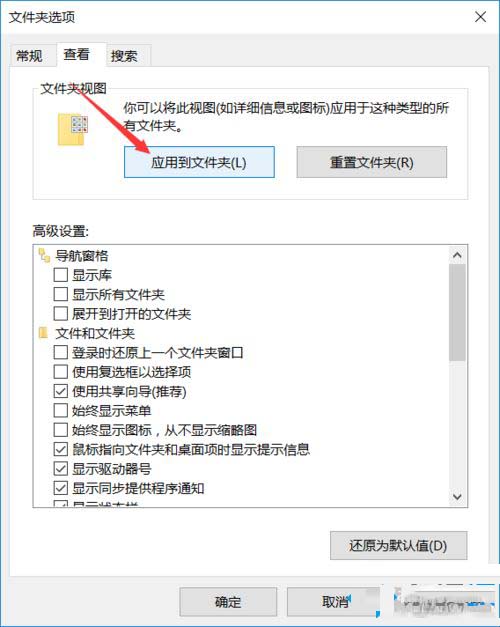
- 在「檢視」頁籤點擊 套用至資料夾 按鈕。
- 彈出確認對話框選擇 是,再點擊 確定 關閉視窗。
補充說明
- 此設定會影響同類型的資料夾(如「文件」類型套用後,所有「文件」類型資料夾皆生效)。若需針對「圖片」、「音樂」等類型分別設定,請在對應類型資料夾中重複上述步驟。
- 若日後想恢復預設,可在「資料夾選項」→「檢視」頁籤點擊 重設資料夾。
小結
透過「套用至資料夾」功能,幾秒鐘即可統一全系統資料夾外觀,大幅提升瀏覽一致性與效率。建議搭配「詳細資料」模式並自訂欄位(名稱、修改日期、類型、大小),打造最適合自己工作流的檔案管理介面。