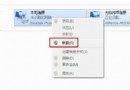
Windows 10 資料夾右上角出現雙向藍色箭頭,表示該資料夾啟用了 NTFS 壓縮 或 EFS 加密 屬性。若不需壓縮/加密,可直接關閉屬性;若需保留功能但隱藏箭頭,可用註冊表替換為透明圖示。
⚠ 操作前請備份註冊表(軟媒魔方 > 清理大師 > 備份註冊表)。
blank.ico(16x16、32x32 透明),放置固定路徑(如 C:\Windows\blank.ico)。regedit,定位至:HKEY_LOCAL_MACHINE\SOFTWARE\Microsoft\Windows\CurrentVersion\Explorer
Shell Icons。Shell Icons 右側新增 字串值,名稱 179(壓縮/加密疊加圖示索引),數值資料設為 C:\Windows\blank.ico。提醒:若有大量資料夾需移除屬性,方法一需逐個操作;方法二一次生效全系統,但屬於「視覺隱藏」,功能實際仍啟用,請依需求選擇。
Win 10 正式版升不升級?優缺點深度分析與最終建議:再等待也不遲
Windows 8 語音辨識功能啟用教學:兩種開啟管道任你選
Win7 開啟多個 IE 視窗重疊顯示?工作列設定「永不合併」解決
Win7 斷電重開機自動進入「Windows 錯誤修復」?兩招關閉啟動修復畫面
Win10 Redstone 更新將全面支援 ARM64 處理器 可突破 4GB 記憶體限制
Windows 10 Build 10031 全特性圖文預覽 含 Spartan 瀏覽器、新登入介面、半透明開始選單
Win10 Build 10064 介面曝光:暗黑風格統一、Task View 圖示變白、回收站懷舊風
無 USB/光碟也能裝 Win10:硬碟安裝法 (NT6 HDD Installer) 完整圖文教學,支援 XP/Win7/Win8 升級