Windows XP Windows 7 Windows 2003 Windows Vista Windows 綜合教學 Linux 系統教學
Windows 10 Windows 8 Windows 2008 Windows NT Windows Server 電腦軟體教學
您现在的位置: Windows教程網 >> Windows教程 >  >> Windows 綜合教學 >> 關於 Windows

Win8 桌面圖示不見了?「桌面圖示設定」一鍵找回電腦、回收站、網路圖示

編輯:關於 Windows

Windows 8 安裝完成後,桌面預設僅顯示「回收站」,「電腦」、「網路」、「控制台」、「使用者檔案」等常用圖示皆隱藏。本文教您透過「個人化」→「變更桌面圖示」快速找回所需圖示,適用於 Win7/8/8.1/10/11 通用操作。
操作步驟

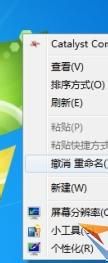
  1. 桌面空白處右鍵 → 選擇「個人化」。
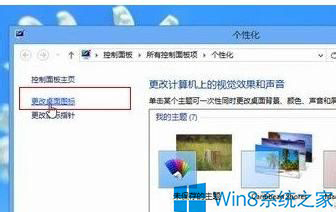
  2. 左側面板點擊「變更桌面圖示」。
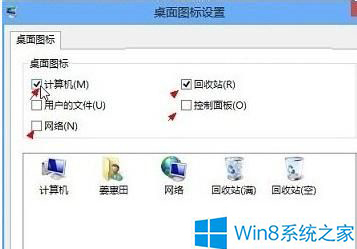
  3. 在「桌面圖示設定」對話框中,勾選欲顯示的圖示:
    • 電腦 (此電腦/我的電腦)
    • 回收站
    • 網路
    • 控制台
    • 使用者的檔案 (使用者資料夾)
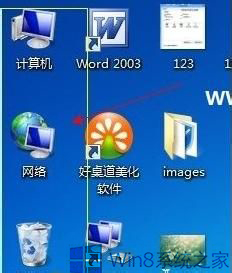
  4. 點擊「套用」→「確定」,桌面即刻出現勾選的圖示。

桌面右鍵個人化

個人化左側變更桌面圖示

桌面圖示設定勾選電腦回收站網路

桌面圖示恢復顯示

進階技巧

  • 自訂圖示:在「桌面圖示設定」選中圖示 → 「變更圖示」→ 瀏覽 .ico/.dll 檔案選擇喜歡的圖示。
  • 快速存取:Win10/11 可將「此電腦」釘選到開始選單或工作列,比桌面圖示更便捷。
  • 平板模式下:Win10 平板模式預設隱藏桌面圖示,關閉平板模式或在設定開啟「在工作列顯示應用程式圖示」。

跨版本適用性

版本進入路徑預設顯示
Win7桌面右鍵 → 個人化 → 變更桌面圖示電腦、回收站、網路、控制台、使用者檔案
Win8/8.1同左僅回收站
Win10設定 → 個人化 → 主題 → 桌面圖示設定僅回收站
Win11設定 → 個人化 → 主題 → 桌面圖示僅回收站

一分鐘設定,讓習慣的桌面圖示全數回歸,操作習慣零遷移成本。

Copyright © Windows教程網 All Rights Reserved