Windows XP Windows 7 Windows 2003 Windows Vista Windows 綜合教學 Linux 系統教學
Windows 10 Windows 8 Windows 2008 Windows NT Windows Server 電腦軟體教學
您现在的位置: Windows教程網 >> Windows教程 >  >> Windows 綜合教學 >> 關於 Windows

Win10 Build 10041 區域網路連接共用印表機完整圖文教學

編輯:關於 Windows

Win10 早期版本新增印表機精靈常因驅動相容性失敗。本文實測可行的「手動建立本地連接埠 + 指定驅動」法,逐步圖解從控制台新增印表機、輸入連接埠名稱、載入驅動 INF、設為預設,解決區域網路共用印表機無法新增的困擾。

操作步驟

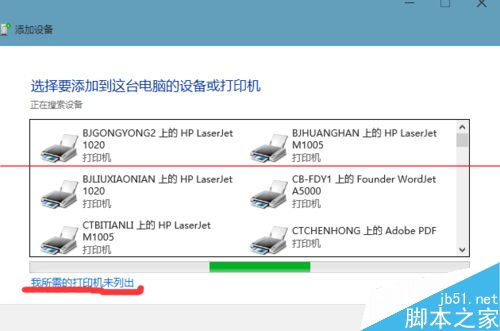
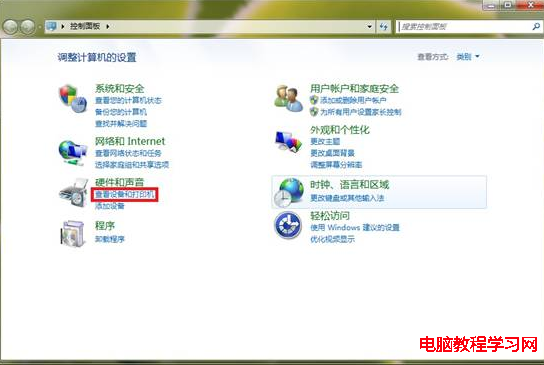
  1. 控制台 → 「裝置和印表機」→「新增印表機」→「我需要的印表機不在清單中」。
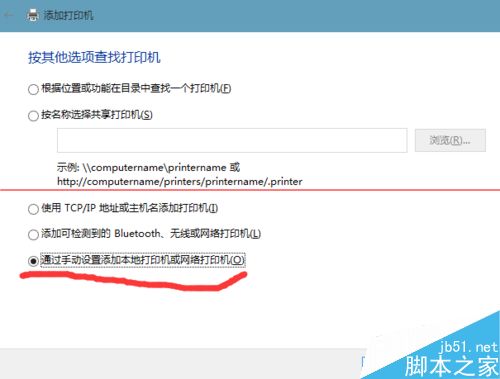
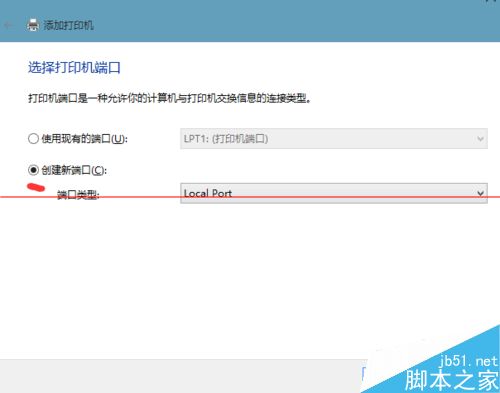
  2. 選「手動設定加入本地印表機」→「建立新連接埠」→類型選 Local Port。
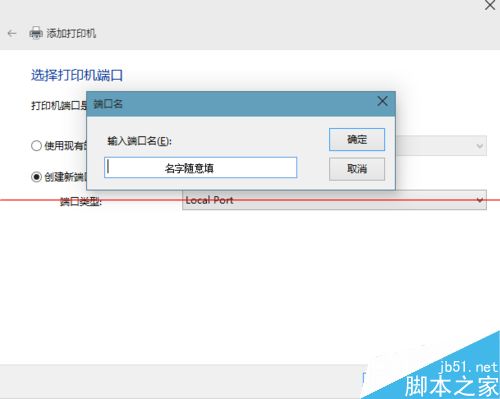
  3. 連接埠名稱輸入 \\ServerName\PrinterShareName (或 IP 格式 \\192.168.x.x\ShareName)。
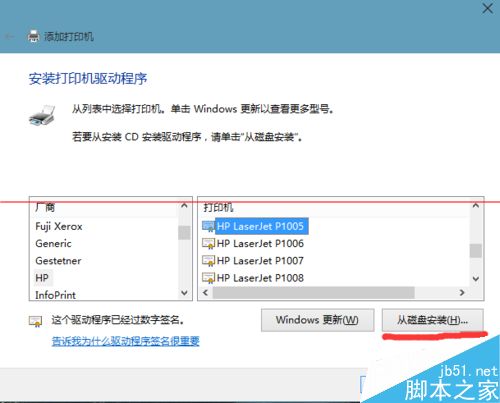
  4. 「從磁碟安裝」→ 瀏覽至印表機驅動資料夾選取 Autorun.inf 或 .inf 檔 → 選擇對應型號 → 「使用目前安裝的驅動程式」。
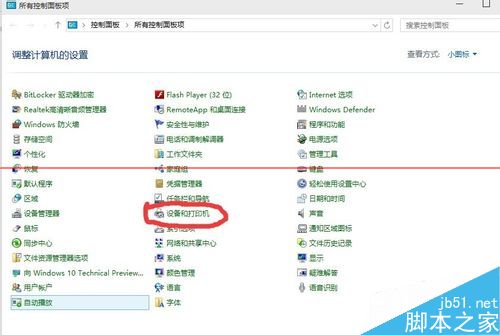
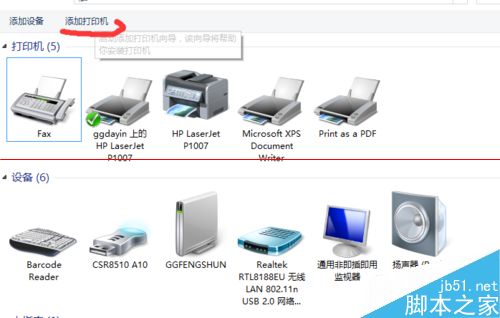
  5. 命名印表機 → 完成。再到「裝置和印表機」右鍵設為預設。

新增印表機精靈
本地連接埠
輸入連接埠名稱
從磁碟安裝
選擇驅動型號
完成安裝
設為預設

注意事項

  • 必須先下載並解壓目標印表機驅動,確認含 Autorun.inf 或 .inf。
  • Win10 預覽版 Bug 多,若失敗請嘗試重開機、更新驅動或等待新版本。
  • 若印表機主機為 Win7/8,需啟用「檔案和印表機共用」並允許來賓存取。

相關推薦: Win10 如何設定印表機共用?Win10 印表機服務關閉如何開啟?Win10 開始螢幕如何自訂?Win10 9926 如何設定延遲對話框顯示時間?

Copyright © Windows教程網 All Rights Reserved