Windows XP Windows 7 Windows 2003 Windows Vista Windows 綜合教學 Linux 系統教學
Windows 10 Windows 8 Windows 2008 Windows NT Windows Server 電腦軟體教學
您现在的位置: Windows教程網 >> Windows教程 >  >> Windows 綜合教學 >> 關於 Windows

Win7 運行《極品飛車 10》卡頓?禁用 TextServicesFramework 任務計劃徹底解決

編輯:關於 Windows

Win7 玩《極品飛車 10: 變速 2》頻繁卡頓、幀率忽高忽低,實測罪魁禍首是 TextServicesFramework 任務計劃下的 MsCtfMonitor 進程 佔用 CPU/輸入法切換干擾。通過 MMC 管理單元禁用該任務,卡頓即時消失,遊戲絲滑流暢。

核心修復步驟

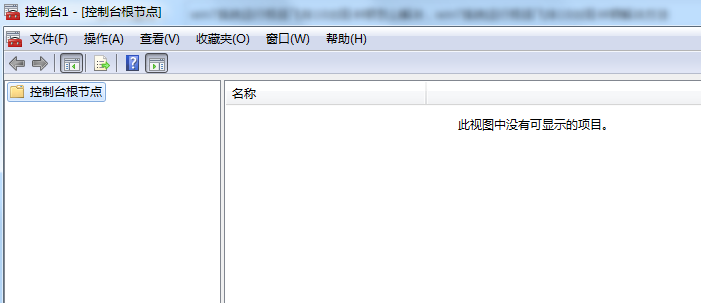
  1. Win+R → mmc 打開 Microsoft 管理主控台。

  2. 「文件」→「添加/刪除管理單元」→ 雙擊添加「任務計劃程序」→「確定」→「確定」。

  3. 左側展開:「任務計劃程序庫」→「Microsoft」→「Windows」→ 找到 TextServicesFramework → 雙擊打開。

  4. 中間列表找到 MsCtfMonitor,右鍵 →「結束」→ 確認「是」。
  5. 遊戲內測試,卡頓消失,幀率穩定。

原理與副作用

  • MsCtfMonitor:文本服務框架監視器,負責輸入法狀態監聽、候選窗口管理、觸控鍵盤喚起等。運行時會定期輪詢進程、掛鉤鍵盤消息,導致全屏遊戲幀率抖動、輸入延遲。
  • 副作用:禁用後,輸入法狀態指示器可能不顯示、觸控鍵盤無法喚起、手寫面板失效。純鍵鼠遊戲場景無影響。
  • 持久化:任務計劃屬性 →「觸發器」→ 禁用/刪除啟動觸發器,或「常規」→ 勾選「禁用」,防止重啟/登錄後自動運行。

替代方案(保留輸入法功能)

  • 遊戲啟動前手動切換至英語輸入法(美式鍵盤),減少輸入法干擾。
  • 使用「遊戲模式」(Win10) / 第三方工具 (Razer Cortex / Wise Game Booster) 自動優化後台進程。
  • 更新顯卡驅動、關閉不必要啟動項、設置電源計劃為「高性能」。

精準定位 MsCtfMonitor 這顆「定時炸彈」,一鍵引爆,極品飛車 10 重回巔峰暢快體驗。

Copyright © Windows教程網 All Rights Reserved