AutoCAD 2007 官方僅支持至 Win7,Win8/8.1/10 安裝常報錯「致命錯誤」「安裝程序初始化失敗」。通過兼容模式 + 以管理員身份運行 + 自定義安裝啟用關鍵組件 + 避開系統盤,可在現代系統上成功部署這款經典版本。
準備工作
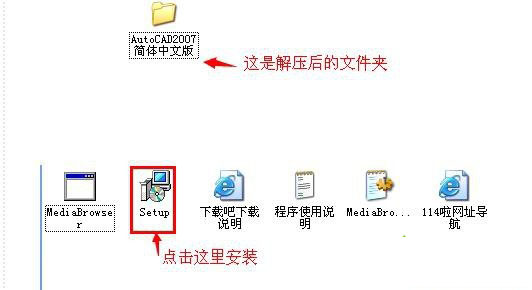
- 下載 CAD2007 完整安裝包(含破解/註冊機/序列號),解壓到非系統盤目錄(如
D:\CAD2007)。
- 關閉殺毒軟件/安全衛士,防止攔截註冊機/破解文件。
- 右鍵安裝主程序
Setup.exe →「屬性」→「兼容性」→ 勾選「以兼容模式運行」選 Windows XP SP3 / Windows 7 → 勾選「以管理員身份運行這個程序」→「應用」「確定」。
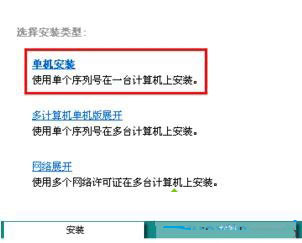
安裝流程關鍵節點
- 雙擊運行
Setup.exe,進入安裝向導 →「下一步」。
- 輸入序列號(註冊機生成) →「下一步」。
- 用戶信息:姓名/組織可任意填寫 →「下一步」。
- 關鍵:選擇「自定義」安裝(而非「典型/完全」),原因:
✅ 可啟用「Express Tools/打散功能」—— 僅自定義安裝可選,典型安裝默認不裝,導致後期無法使用 EXPLODE/BURST 等核心命令。
✅ 可更改安裝目錄 → 建議 D:\AutoCAD2007,避開 C 盤權限/空間/虛擬化重定向問題。
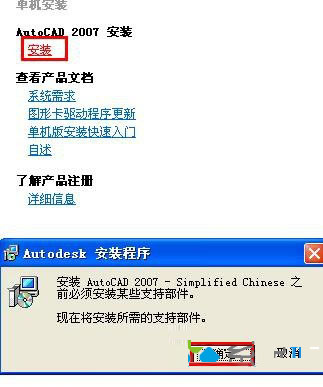
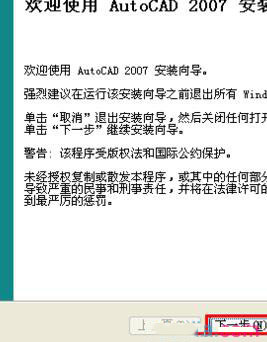
- 組件選擇:展開所有帶 紅叉 (X) 的項目 → 選「將在本地硬盤上運行」/「安裝到本地硬盤」。重點確認 Express Tools 及其子項全部勾選。
- 安裝目錄:點擊「瀏覽」選
D:\AutoCAD2007(或其他非系統盤)。
- 後續「下一步」→「安裝」→ 等待進度條完成(含 .NET Framework、VC++ 運行庫、License Manager 等依賴自動安裝)。
- 安裝完成 →「完成」。
破解/激活(僅供學習研究)
- 安裝完成後,以管理員身份運行註冊機/補丁,按提示生成啟用碼/修補文件。
- 啟動 CAD2007,輸入啟用碼完成激活。
現代系統運行優化
- 桌面快捷方式右鍵 →「屬性」→「兼容性」→ 勾選「以管理員身份運行」+「禁用全屏優化」+「高 DPI 縮放覆蓋」選「應用程序」。
- 顯卡控制面板添加
acad.exe 配置檔:關閉線程優化、強制 VSYNC Off、電源管理模式「最高性能」。
- 若遇「AutoCAD 已停止工作」,嘗試重命名/刪除
C:\Users\用戶名\AppData\Roaming\Autodesk\AutoCAD 2007\R17.0\chs\Support\acad.cui 重置界面配置。
兼容模式 + 自定義安裝(含Express Tools) + 非系統盤目錄,三大鐵律讓 CAD2007 在 Win8/10 重獲新生,經典繪圖利器永不落伍。