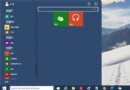
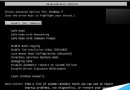
利用 MSDN 原版 ISO、通用 PE 工具箱與「Windows 安裝大全」快速安裝器,可在無產品金鑰情況下將 Windows 8.1 直接安裝至外接硬碟(硬碟+盒/移動硬碟),實現可攜帶系統。核心流程:PE 啟動 → 掛載 WIM → 釋放至目標分區 → 寫入引導 → 重開機進入 OOBE。
準備工作
- MSDN/官方 Windows 8.1 簡體中文 ISO(x86/x64 對應 CPU 架構)。
- 通用 PE 工具箱(如 微軟官方 WinPE、伏羲、老毛桃等),製作啟動 USB。
- 外接硬碟:已分區、目標分區格式化為 NTFS、容量 ≥20 GB(建議 50 GB+)。
操作流程
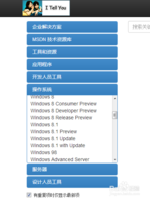
- 下載 ISO 後 完整解壓縮(非掛載),取得
sources\install.wim。
- 重開機進入 PE 環境(BIOS 設定 USB 優先啟動)。
- 連接外接硬碟,確認目標分區磁碟機代號(如 G:)。
- PE 桌面執行「Windows 安裝大全」→ 選擇 「快速安裝器」。
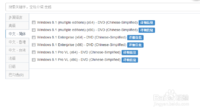
- 映像檔選擇解壓出的
install.wim → 安裝分區選目標分區(G:)→ 勾選「格式化為 NTFS」→ 引導分區選同一分區 → 「開始安裝」。
- 等待釋放完成(約 5-15 分鐘視 USB 速度),提示重開機。
- 重開機進入 Windows 8.1 OOBE 設定(語言、授權條款、帳戶、網路等),無需輸入產品金鑰即可進入桌面(評估模式/未授權狀態)。
關鍵注意事項
- 分區順序: 建議目標分區在現有系統分區之後,避免引導衝突。
- 驅動相容: 外接硬碟控制器驅動需包含在 install.wim 或 PE 中,否則重開機可能藍屏 (INACCESSIBLE_BOOT_DEVICE)。
- 授權狀態: 未輸入金鑰屬評估/未授權狀態,個人化設定受限,定期重開機。正式使用請購買零售版金鑰授權。
- XP 環境無效: 該鏡像已修改,需 PE 環境(WinPE/WinRE)執行安裝器,XP 下無法完成。
此法適用於:系統救援、跨電腦攜帶工作環境、測試軟體相容性、無光驅裝置安裝系統。