Windows 8 預設關閉「滑鼠指向資料夾與桌面項目時顯示提示資訊」,導致將滑鼠停留在資料夾/檔案上時不會顯示大小、類型、修改日期等快速資訊。本文教您在「資料夾選項」中啟用此功能,提升檔案管理效率。
操作步驟
- 返回傳統桌面,雙擊「這台電腦」/「電腦」圖示開啟檔案總管。
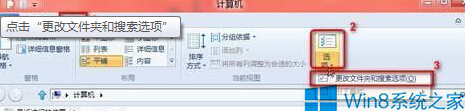
- 點擊上方功能區「檢視」索引標籤 → 右側「選項」下拉選單 → 「變更資料夾和搜尋選項」。
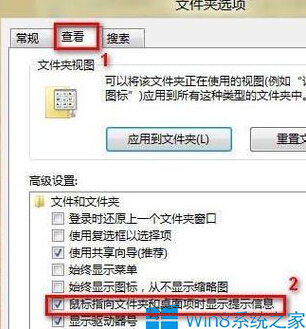
- 在「資料夾選項」視窗切換至「檢視」索引標籤。
- 在「進階設定」清單中,向下捲動找到 「滑鼠指向資料夾和桌面項目時顯示提示資訊」,勾選。
- 點擊「套用」→「確定」。
- 將滑鼠指標停留在任意資料夾/檔案上,即會顯示資訊提示 (名稱、類型、大小、修改日期等)。
補充說明
- 此設定為「每使用者」生效,不影響其他帳號。
- 若資訊提示顯示延遲,可調整登錄檔
HKEY_CURRENT_USER\Control Panel\Desktop\MouseHoverTime (預設 400ms,單位毫秒)。
- Win10/11 相同路徑:檔案總管 → 檢視 → 選項 → 變更資料夾和搜尋選項 → 檢視 → 勾選同項目。
- 若希望資訊提示顯示更多欄位 (如作者、標籤、相機型號),可在「資料夾選項」→「檢視」→「資料夾檢視」中自訂「詳細資料」欄位,資訊提示會同步顯示。
啟用資訊提示,滑鼠輕輕一停,檔案關鍵資訊一目了然,免去右鍵屬性的繁瑣步驟。