Windows XP Windows 7 Windows 2003 Windows Vista Windows 綜合教學 Linux 系統教學
Windows 10 Windows 8 Windows 2008 Windows NT Windows Server 電腦軟體教學
您现在的位置: Windows教程網 >> Windows教程 >  >> Windows 綜合教學 >> 關於 Windows

Windows 安裝 Apache 2.2 圖文教學:從下載、設定網域/連接埠到 httpd.conf 修改避免衝突

編輯:關於 Windows

Apache HTTP Server 是全球最普及的開源 Web 伺服器。在 Windows 上安裝 Apache 2.2 並非困難,但需注意連接埠衝突(IIS 佔用 80、Proxy 佔用 8080)與設定檔調整。本文提供從下載到驗證的完整步驟。

安裝步驟

  1. 官網下載最新版 Apache 2.2 Windows 安裝檔(httpd-2.2.x-win32-x86-no_ssl.msi)。
  2. 雙擊執行,依精靈操作:
    • 授權協議選「I accept the terms...」
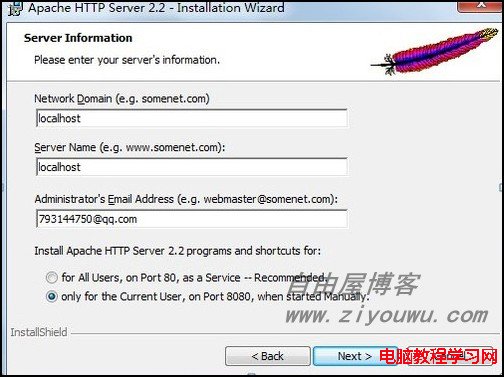
    • 「Server Information」視窗填寫:
      • Network Domain:網域名稱(無則任意填寫,如 local)
      • Server Name:伺服器主機名(如 localhost)
      • Administrator's Email:管理員信箱(錯誤頁面會顯示)
      Apache 伺服器資訊設定
    • 連接埠選擇:建議 80 埠(標準 HTTP),若衝突可選 8080。
    • 選擇「Custom」自訂安裝路徑(預設 C:\Program Files\Apache Software Foundation\Apache2.2)。
    • 完成安裝。

關鍵設定檔調整:避免連接埠衝突

Windows IIS 預設佔用 TCP 80,許多 Proxy 軟體佔用 8080。建議將 Apache 監聽埠改為較高閒置埠(如 50080)。

  1. 編輯 \apache\conf\httpd.conf。
  2. 找到 Listen 80 或 Listen 8080,修改為:
    Listen 50080
  3. 儲存並重新啟動 Apache 服務(或透過 Apache Monitor 圖示重啟)。

驗證安裝

  • 瀏覽器開啟 https://localhost:50080 或 https://127.0.0.1:50080。
  • 若顯示「It works!」預設頁面,即代表安裝成功。

進階建議

  • 若 Apache 作為正式服務,建議關閉 IIS(服務管理員停用「World Wide Web Publishing Service」)。
  • 設定 httpd.conf 中的 DocumentRoot 指向專案目錄。
  • 啟用模組:LoadModule rewrite_module modules/mod_rewrite.so 支援 URL 重寫。
  • 生產環境建議使用 Apache 2.4+、配置 SSL/TLS、設定虛擬主機。

常見問題

  • 啟動失敗:檢查錯誤日誌 logs/error.log,常見為埠衝突、路徑錯誤、模組載入失敗。
  • 中文檔名亂碼:在 httpd.conf 加入 Charset UTF-8、檔案系統編碼一致性。

遵循此流程,即可在 Windows 上快速部署 Apache 開發/測試環境。

Copyright © Windows教程網 All Rights Reserved