微軟跳過 Windows 9 直接推出 Windows 10,並開放技術預覽版供用戶下載體驗。想搶先升級的用戶,必須先加入 Windows Insider 計畫,使用 Microsoft 或 Outlook 帳號登入後,即可前往官方下載頁面獲取 ISO 檔案。本文將詳細說明從註冊、同意協議、下載 ISO 到安裝前的準備工作,並附上官方提供的產品金鑰,助您順利完成 Windows 10 預覽版安裝。
開啟瀏覽器前往 Windows Insider 官網,點擊右上角「登入」,使用 Microsoft 帳號或 Outlook 信箱登入。
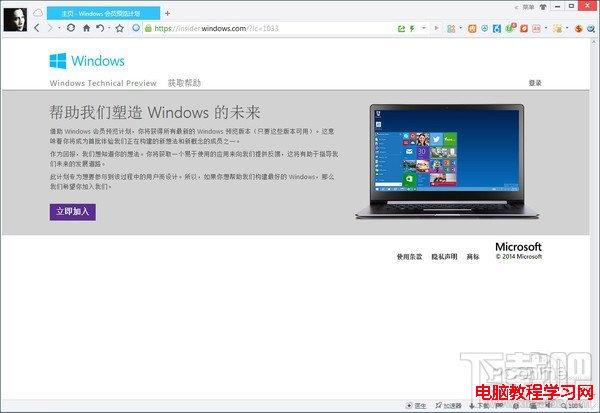
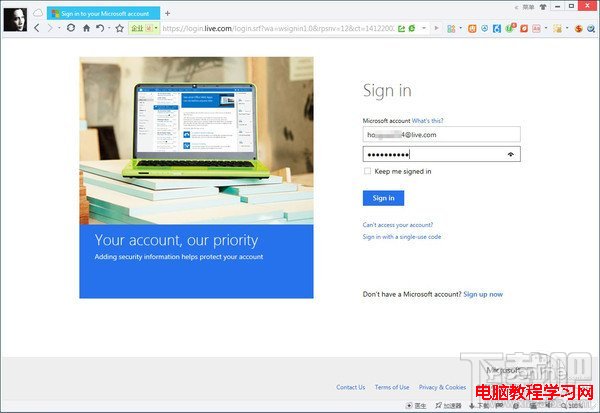
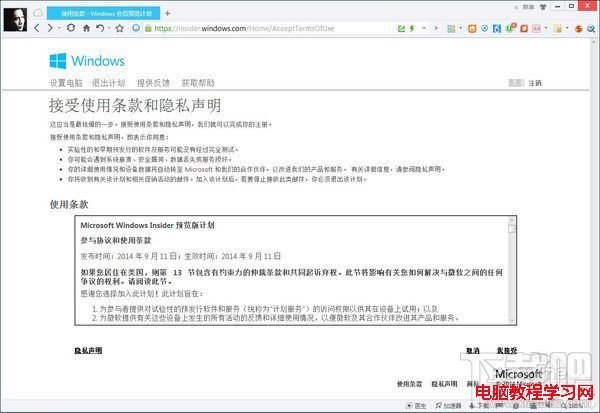
登入後點選「立即加入」,彈出的授權協議視窗中點擊「我接受」即可完成註冊。
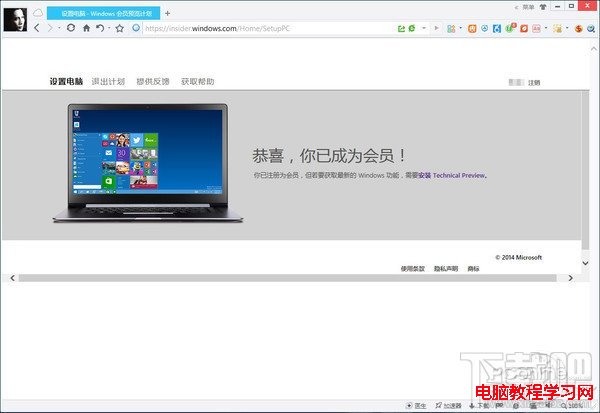
系統提示已成為會員(即具備體驗資格),點擊「安裝 Technical Preview」即會跳轉至下載頁面。直達連結:https://windows.microsoft.com/zh-cn/windows/preview-iso
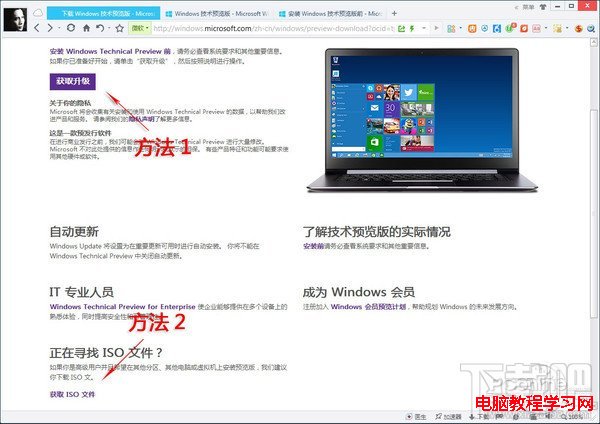
頁面提供兩種方式:一是點擊「獲取升級」直接線上升級,另一種是下載 ISO 檔案離線安裝。考慮到預覽版可能存在較多 Bug 且下載速度不穩,強烈建議選擇下載 ISO 檔案,再透過 USB 或虛擬機安裝,較為穩妥。
下載連結上方會顯示產品金鑰,請務必記下:NKJFK-GPHP7-G8C3J-P6JXR-HQRJR,安裝過程中會用到。
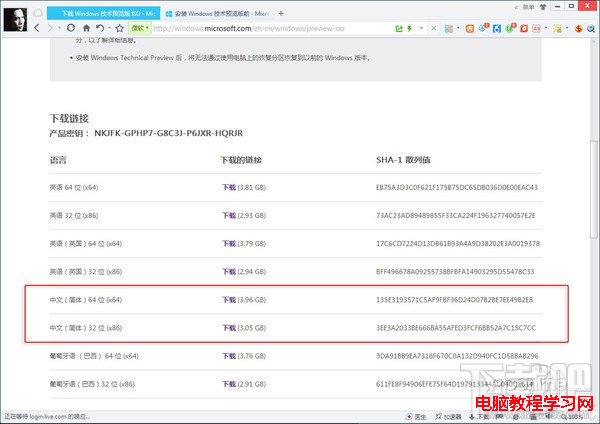
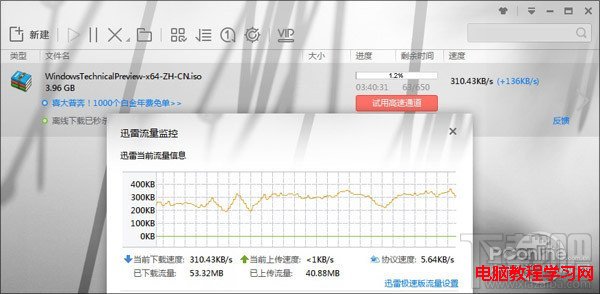
迅雷下載速度尚可,非會員也能維持 300KB/s 左右。下載完成後請驗證檔案完整性(如 SHA-1 雜湊值)。
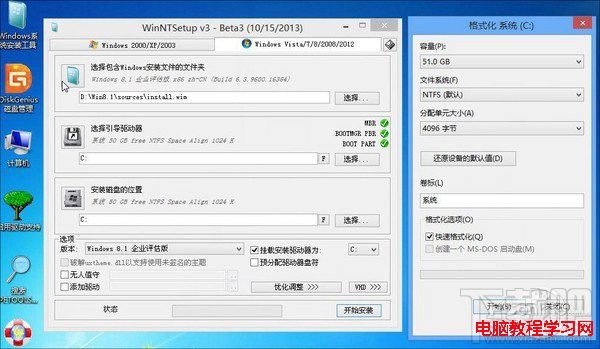
ISO 下載完成後,可透過 WinPE、雙系統或虛擬機(如 VirtualBox、VMware)安裝,操作流程與 Windows 7/8 類似。建議先備份重要資料,並確認硬體相容性(尤其顯卡驅動),再進行安裝。
Win8無法安裝.NET Framework 3.5?DISM離線安裝SxS目錄一鍵解決
Win10 滑鼠右鍵選單移除 Intel 顯卡圖形選項?登錄檔刪除 igfxDTCM 機碼教學
Windows 10 隱藏深色主題啟用教學:自建 .theme 檔案解鎖暗黑模式
Windows 10 Build 9926 開始選單與開始畫面深度體驗:全螢幕模式、平板模式與透明效果
Win8.1 關閉 GWX Config Manager 降 CPU 佔用:卸載 KB3035583 更新即可
Win8/8.1 移除桌面捷徑小箭頭:批次檔一鍵修改登錄表與圖示快取