在 Windows XP 中下載大量辦公素材時,常發現檔案格式不符(如 .dpt 實為 .ppt)。逐一手動修改副檔名極其繁瑣,實際上只需建立一個批次檔(.bat)即可一鍵完成。本文教您如何編寫簡單的 ren 指令腳本,快速批次將特定副檔名修改為目標格式。
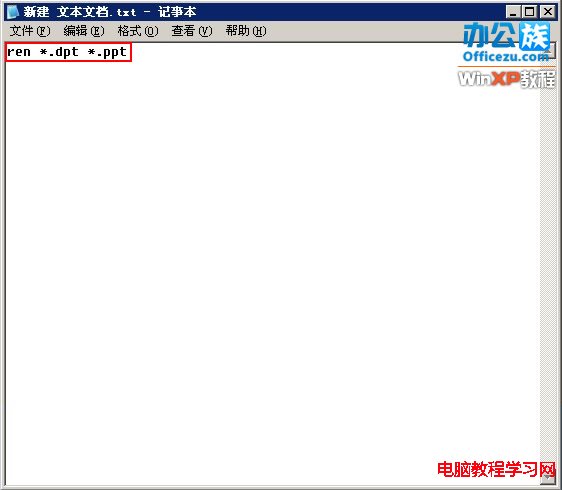
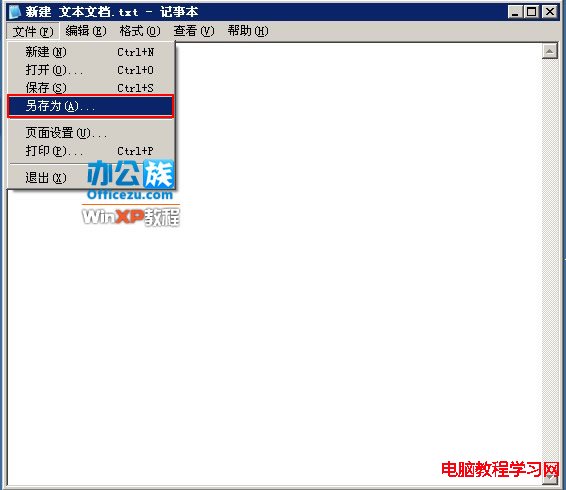
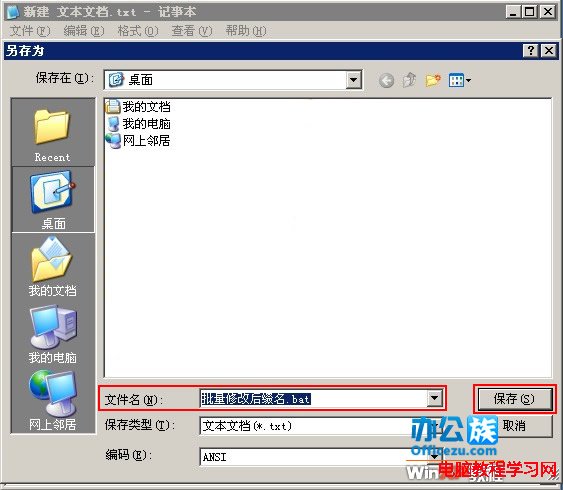
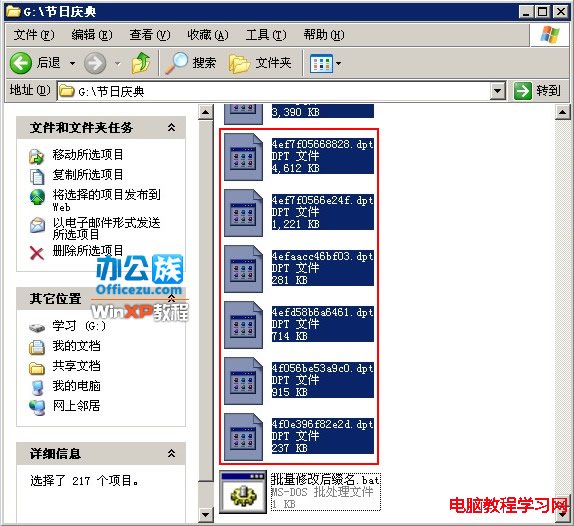
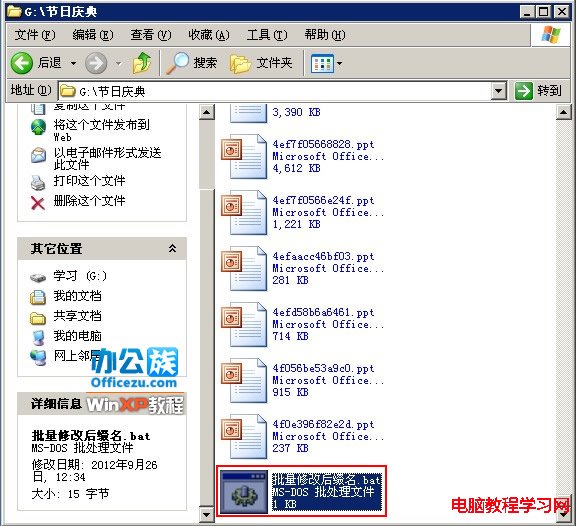
ren *.dpt *.pptren 為重命名指令,*.dpt 為修改前副檔名,*.ppt 為修改後副檔名。批次修改副檔名.bat,存檔類型選「所有檔案」,點擊儲存。批次修改副檔名.bat 複製/移動到存放需修改檔案的資料夾中。批次修改副檔名.bat,系統即會自動將該資料夾下所有 .dpt 檔案重命名為 .ppt。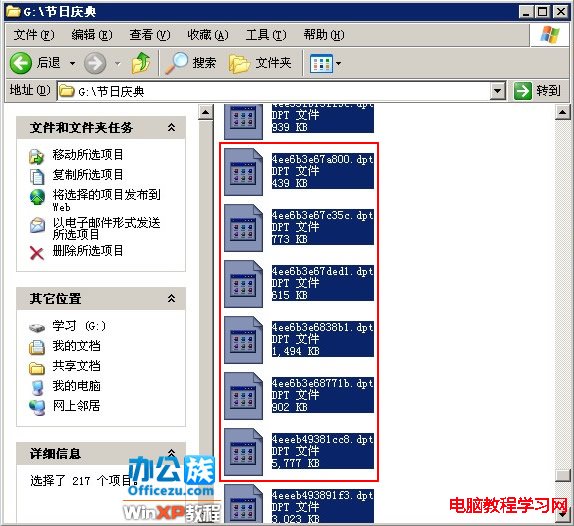





Windows 7 刪除正在使用中檔案:資源監視器查找佔用進程並結束
Win7 無線 WiFi 連不上?三大常見原因與圖文解決教學
WP8.1 直接升級 Win10 Mobile 10586.164 體驗:介面正式化、含 Office Mobile 更新、原生 Win10 手機同步推送
Windows 7 超實用 50 項功能與技巧大全 (第 1-20 項):電腦守衛、螢幕校準、AppLocker、ISO 燒錄、視窗靠邊、快速啟動欄等
WinXP 開機畫面出現粉紅色隨後恢復正常?兩大成因:訊號線接觸不良與顯卡驅動/BIOS 問題
Win7 開機報錯「An operating system wasn't found」三大解決法:USB啟動修復、DiskGenius重建MBR、BIOS調整啟動順序