Win8/8.1預設不包含.NET Framework 3.5(含2.0/3.0),嘗試啟用時若無法連線Windows Update下載,會報錯失敗。使用安裝媒體sources\sxs目錄作為離線來源,配合DISM命令即可快速安裝,無需網路。
sources\sxs資料夾複製至本地磁碟(如D:\sources\sxs),路徑不含中文/空格最佳。dism.exe /online /enable-feature /featurename:NetFX3 /Source:D:\sources\sxs /LimitAccess
/LimitAccess:防止DISM嘗試連線Windows Update,強制使用本地來源。The operation completed successfully.
即安裝完成,無需重啟即可使用。
| 錯誤代碼/現象 | 原因 | 解決 |
|---|---|---|
| 0x800F081F / 找不到來源檔案 | SxS路徑錯誤、安裝媒體版本不匹配(如用Win8媒體裝Win8.1) | 確認媒體版本一致、路徑正確、檔案完整 |
| 0x800F0906 / 無法從Windows Update下載 | 未加/LimitAccess、網路不通、WSUS策略阻擋 | 加上/LimitAccess參數、檢查網路/群組策略 |
| 0x800F0922 / 安裝失敗 | 元件存儲損壞、磁碟空間不足 | 執行dism /online /cleanup-image /restorehealth修復元件存儲 |
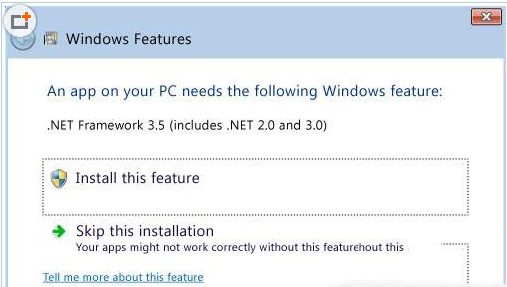
控制台 → 程式集 → 開啟或關閉Windows功能 → 勾選「.NET Framework 3.5 (包含 .NET 2.0 和 3.0)」→ 確定 → 選擇「從Windows Update下載檔案」。
同樣適用於Windows 10/11安裝.NET 3.5,來源路徑指向對應版本安裝媒體的sources\sxs即可。
離線DISM安裝,解決無網路/網路受限環境下.NET 3.5部署難題。