iTunes 是 iOS 設備管理、備份、同步、Apple Music 播放的核心工具。Win7 用戶需注意 32/64 位版本匹配,從蘋果官網獲取最新安裝包,全程圖文引導零失誤。
下載前確認
- 系統位數:Win+Pause → 查看「系統類型」:x64 位選 64 位版,x86 位選 32 位版。
- 版本對應:iTunes 12.12+ 僅支持 Win10/11,Win7 最高可用 iTunes 12.10.11(2021 年末最後支持 Win7 的版本),官網已下架,需從蘋果支持文檔 歷史版本頁 獲取或可信第三方存檔站下載。
官網下載流程(以最新版為例,Win7 用戶請按上述版本調整)
- 瀏覽器訪問 apple.com/cn/itunes/download/。
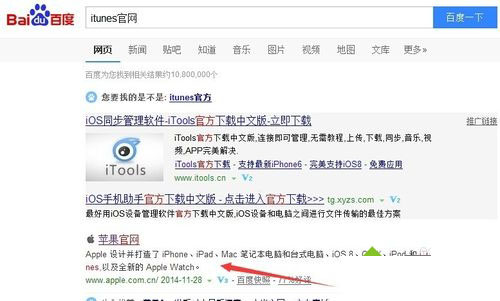
- 頁面自動檢測系統,或手動選擇「Windows 64 位」/「Windows 32 位」。

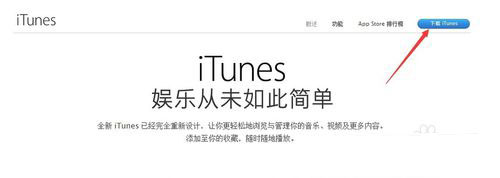
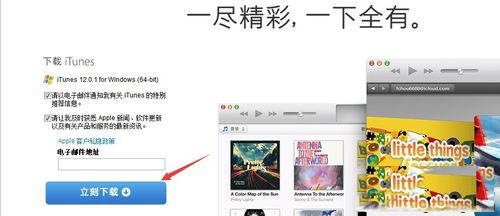
- 點擊「立即下載」,獲取
iTunes64Setup.exe / iTunesSetup.exe(約 160-200MB)。
安裝步驟
- 雙擊運行安裝包,顯示加載進度條。

- 歡迎界面 →「下一步」。
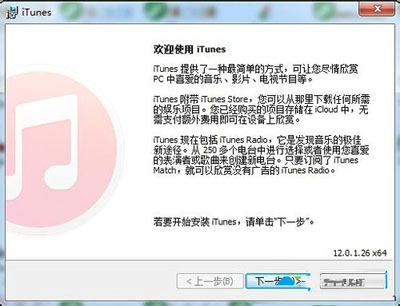
- 安裝選項:
✅ 「將 iTunes 添加到桌面快捷方式」
✅ 「將 iTunes 作為默認音頻播放器」(可選)
✅ 「自動更新 iTunes 和其他 Apple 軟件」(建議開啟)
語言:簡體中文 →「下一步」→「安裝」。
- 許可協議 →「我同意」→「下一步」。
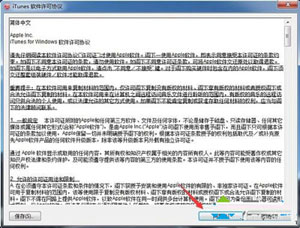
- 等待進度條完成(安裝 Apple Application Support、Bonjour、Apple Mobile Device Support 等依賴組件)。
- 完成 →「完成」。
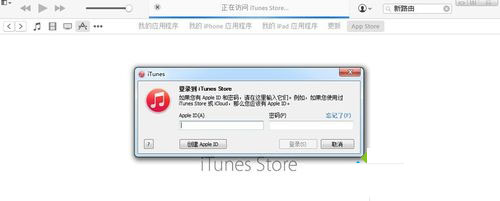
- 啟動 iTunes,輸入 Apple ID 賬號密碼登錄,授權這台電腦(菜單「賬戶」→「授權」→「授權這台電腦」)。
常見問題排查
- 安裝卡住/報錯:以管理員身份運行安裝包;關閉殺毒軟件;確保已安裝
Visual C++ 2015-2022 Redistributable。
- 無法識別 iPhone/iPad:更換原裝/認證數據線;嘗試不同 USB 接口;設備管理器 →「通用串行總線控制器」→ 更新「Apple Mobile Device USB Driver」。
- Bonjour 服務衝突:服務管理器將「Bonjour Service」啟動類型改為「自動(延遲啟動)」。
- Win7 升級 Win10 後:直接在 Microsoft Store 安裝/更新 iTunes,獲得原生 UWP 版本體驗更佳。
掌握版本選擇、官網下載、標準安裝三部曲,Win7 也能暢享 iTunes 全功能,iOS 設備管理無憂。