當硬碟分區表損壞導致無法開機時,重灌系統雖能解決問題,但系統盤的重要資料將付諸流水。DiskGenius 的「重建分區表」功能能在不格式化的前提下,透過掃描硬碟扇區尋找遺失分區的開機磁區,進而恢復分區結構與資料,是資料救援的首選工具。
分區位置資訊儲存於硬碟分區表中。當分區被誤刪或遭病毒破壞時,僅是從分區表移除位置資訊,分區內的實際資料仍完整保留在扇區中。DiskGenius 透過掃描硬碟扇區,尋找遺失分區的開機磁區(Boot Sector),據此判斷分區類型、大小與檔案系統,進而重建分區表。
啟動 DiskGenius 後,先選取目標硬碟。可透過左側「分區、目錄層次圖」點選硬碟項目,或點擊上方「硬碟分區結構圖」左側小箭頭切換磁碟。若僅需掃描特定空閒區域,可直接在結構圖上點選該區域。
選好磁碟後,點選「工具」→「搜尋已遺失分區(重建分區表)」,或右鍵選單中選擇同項目。彈出的「搜尋分區」對話框提供三種搜尋範圍:
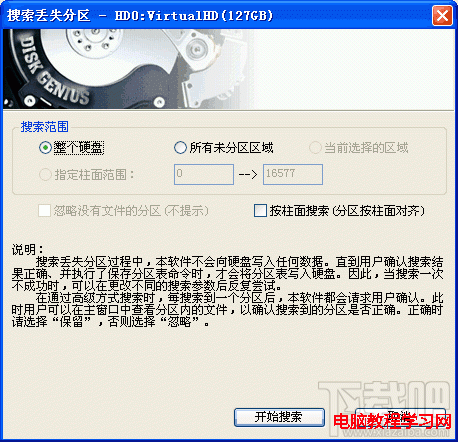
若確定遺失分區皆為柱面對齊(Windows XP 及之前系統通常如此),可勾選「按柱面搜尋」以大幅提升速度。Vista 及更新版本預設不按柱面對齊,建議不勾選此選項。
點擊「開始搜尋」後,程式即時顯示發現的分區並彈出提示視窗。此時可切換至檔案瀏覽視窗查看分區內容,判斷是否為目標分區:
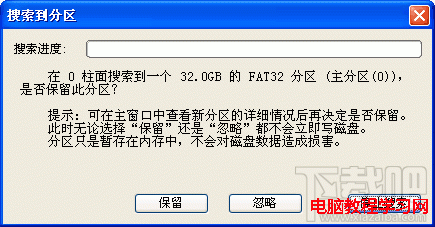
若程式誤判主/邏輯分區類型,可透過提示視窗中的「這是一個主分區」或「這是一個邏輯分區」核取方塊手動修正。
搜尋結束後會彈出總結提示。此時雖可在 DiskGenius 內存取分區檔案(甚至復原已刪除檔案),但必須儲存分區表後,作業系統才能辨識並存取這些分區。
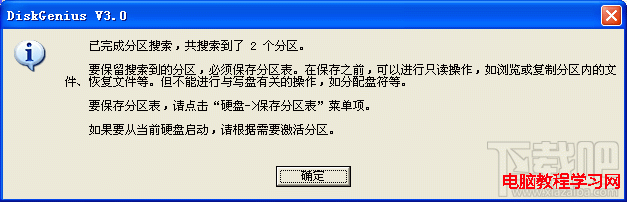
若需放棄所有結果,可選擇「硬碟」→「重新載入當前硬碟」恢復原狀。
Win10 Mobile 10512 / PC 版地圖、鬧鐘與時鐘應用首次更新:修復 Bug 與效能優化
Windows Server 2012 避開 Metro 介面:系統管理員的四大實用策略
加快 Win7 系統速度必做兩件事:停用無用服務 + 清理 Windows.old 資料夾
微軟員工透露:Win9 將為 Win8 用戶提供免費升級,支援 Windows Update 自動安裝
【影片】香港美女實測 Win10 正式版 Windows Hello 生物識別功能
Win10 Build 10540 預覽版圖賞:開始選單新增白底黑字配色、Edge 支援 WebRTC 隱藏 IP
Win10 Mobile 10136 快速上手影片:UI 提升、Cortana 改進、流暢度增強,但仍有問題建議備用機體驗