Windows 8/8.1 筆電明明有無線網卡,卻在網路設定中完全找不到「WLAN」選項,右下角網路圖示也無無線訊號。這通常是網卡驅動程式損壞或衝突導致裝置管理員中出現黃色驚嘆號。以下提供標準修復流程:卸載驅動 → 掃描硬體變更 → 自動重裝驅動。
修復步驟
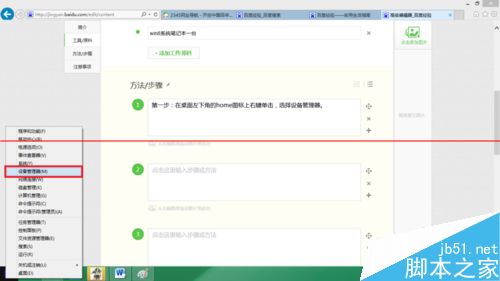
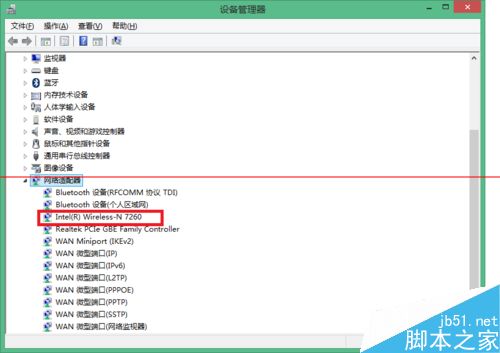
- 在「開始」按鈕(或桌面左下角熱區)右鍵選 「裝置管理員」。
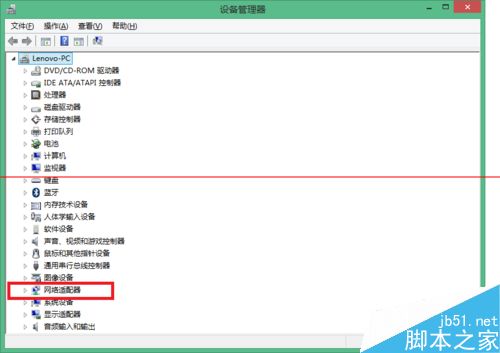
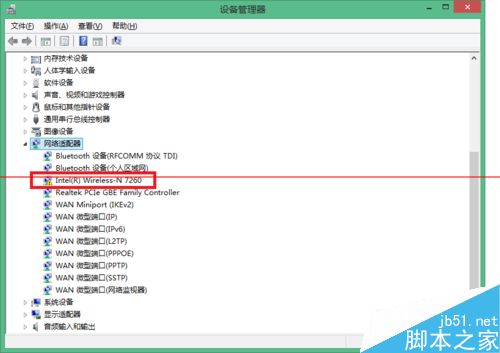
- 展開 「網路介面卡」,找到無線網卡裝置(常見為 Intel、Realtek、Qualcomm Atheros 等晶片,名稱含 Wireless、WiFi、WLAN 字樣)。
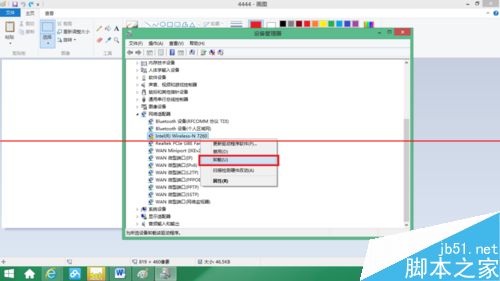
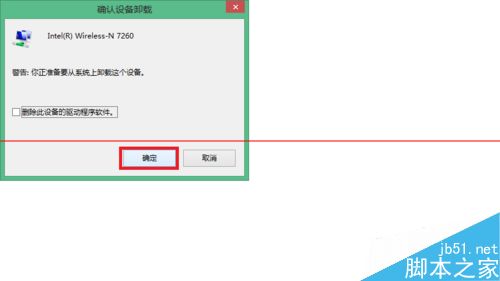
- 若裝置前有黃色驚嘆號,右鍵選 「解除安裝裝置」,勾選「刪除此裝置的驅動程式軟體」後確定。
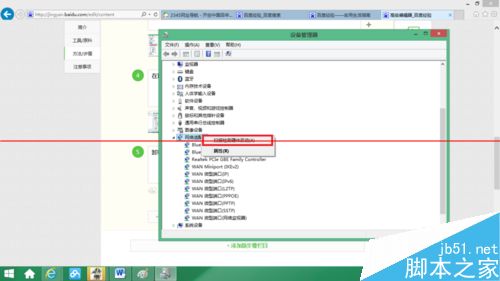
- 解除安裝完成後,在「網路介面卡」分類上右鍵選 「掃描硬體變更」(或點選工具列「動作」→「掃描硬體變更」)。
- Windows 會自動偵測無線網卡並重新安裝驅動,稍待片刻驚嘆號消失,裝置狀態恢復正常。
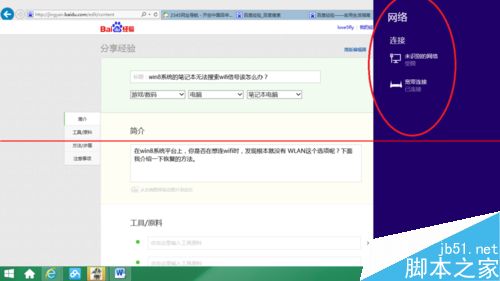
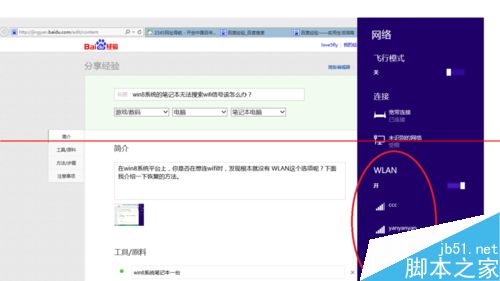
- 此時右下角網路圖示應出現無線訊號圖示,點擊即可搜尋並連接 WiFi。
後續建議
- 若自動重裝後仍異常,請至筆電官網下載對應 Windows 8/8.1 版本的無線網卡驅動手動安裝。
- 確認筆電實體無線開關(鍵盤 Fn+Fx 或側邊撥桿)已開啟。
- 在「網路和共用中心」→「變更介面卡設定」中,右鍵無線網路連線確認已「啟用」。