IE 瀏覽器內建收藏夾管理介面僅支援單一項目操作,批次刪除、移動、分類極不方便。實際上收藏夾本質是檔案系統資料夾 (%USERPROFILE%\Favorites),可透過三種方式直接開啟該資料夾,像管理一般檔案一樣批次整理收藏夾。
方法一:從 IE 星號圖示右鍵開啟
- 點選 IE 視窗右上角星號圖示 (收藏夾)。
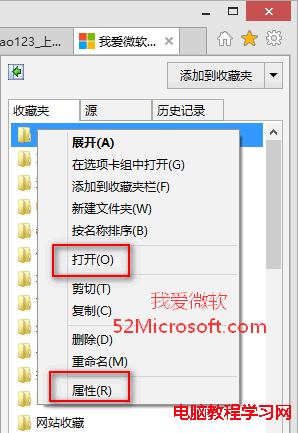
- 在任意收藏夾分類上右鍵 → 選擇「開啟」。
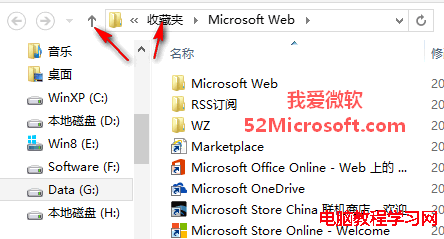
- 該分類資料夾開啟後,點選網址列上層「收藏夾」或按工具列「向上」按鈕,即可進入收藏夾根目錄。
- 此處可批次複製、移動、刪除、重新命名捷徑 (.url 檔案)。
方法二:複製路徑貼上檔案總管
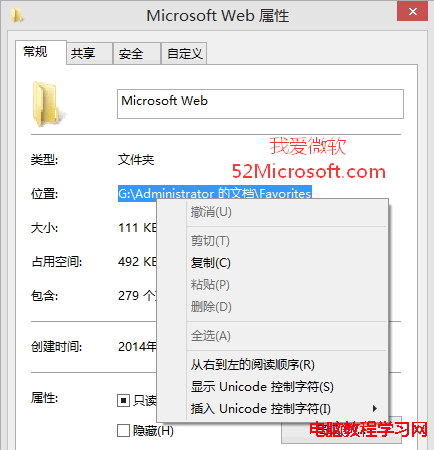
- 同樣在 IE 星號圖示收藏夾分類右鍵 → 「內容」。
- 「一般」頁籤 → 複製「位置」路徑 (如
C:\Users\Name\Favorites\資料夾名)。
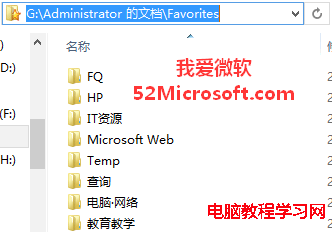
- 開啟「這台電腦」或檔案總管,貼上路徑按 Enter,直接進入該資料夾。
- 按 Alt+Up 或點選網址列上層可回到收藏夾根目錄。
方法三:建立「收藏夾」程式庫 (最推薦,永久快速存取)
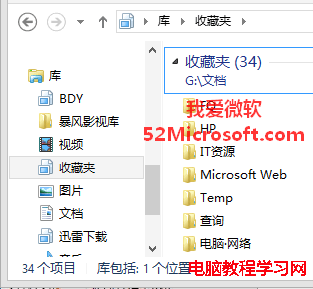
- 開啟檔案總管,左側導覽列「程式庫」右鍵 → 「新增」 → 「程式庫」 → 命名為「收藏夾」。
- 右鍵該程式庫 → 「內容」 → 「新增」 → 選擇
%USERPROFILE%\Favorites 資料夾 → 「確定」。
- 以後直接點選左側「程式庫」下的「收藏夾」即可即時存取、批次整理所有收藏夾項目。
操作提醒
- 收藏夾項目為
.url 捷徑檔,重新命名僅改變顯示名稱,不影響目標網址。
- 移動 .url 檔至不同子資料夾即可調整分類階層,IE 重新開啟後即同步更新。
- 批次刪除前建議備份整個
Favorites 資料夾。
- Edge/Chrome 收藏夾為資料庫格式,不適用此法,需使用瀏覽器內建管理介面或匯出 HTML 再整理。
善用檔案系統層面操作,讓 IE 收藏夾整理效率大增。