隨著硬體效能提升與固態硬碟普及,開機速度已大幅提升。若升級 Windows 10 後仍覺得開機太慢,可嘗試啟用內建的「快速啟動」功能,無需第三方軟體或修改登錄表,即可明顯加快開機速度。
「快速啟動」類似混合式休眠:關機時將已載入的核心與驅動程式寫入 hiberfil.sys,下次開機直接讀取此檔案,省去驅動程式載入與硬體檢測過程,因此比完整冷開機快得多。此功能最早於 Windows 8 引入。
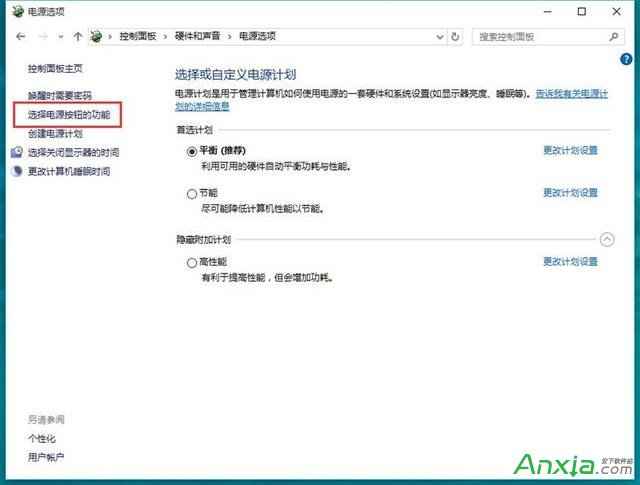
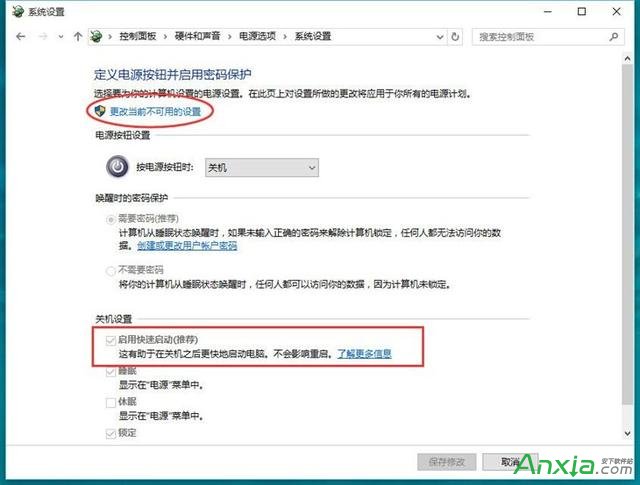
注意: 若找不到「啟用快速啟動」選項,請先以管理員身分開啟命令提示字元,輸入 powercfg /h on 啟用休眠功能,選項即會出現。
Win7 移除 KB2952664/KB3035583 升級補丁 圖文教學防止強制升級 Win10
微軟釋出 Surface Pro 3/2 固件更新,提升 Win 10 顯示卡效能與穩定性
Win10 記憶體無法為 read/written 錯誤解決:ShellExecuteHooks 清理、DLL/OCX 重新註冊、全量註冊
Windows 10 安裝 Android 模擬器 Visual Studio Emulator for Android 完整教學
Windows 關閉系統錯誤報告功能:透過群組原則停用,避免 C 槽空間被佔用
驚喜:Windows 10 技術預覽版將每月更新 1-2 次,Cortana 桌面版年內測試
Win10 TH2 (1511) 升級後常見問題彙總與解決方案:安裝卡住、顯卡驅動崩潰、設定被重置、應用程式自動移除、BitLocker 失效、Windows Defender 無法啟用