Windows 10 TH2 (1511, Build 10586) 作為首個功能更新,帶來效能提升與新功能,但也引發多項升級後問題。本文彙總六大類常見問題、成因分析與對應解決方案,並提供升級前備份建議。
一、更新安裝問題:卡住、回滾、不再推送
- 現象: 更新進度條卡在特定百分比 (常見 32%、61%、99%),最終回滾至 10240;或更新完成但版本仍為 10240;或 WU 不再偵測 TH2 更新。
- 解決: 參考《十種辦法解決安裝 Win10 TH2 卡住問題》:
1. 斷開所有非必要外設。
2. 停用第三方防毒/防火牆。
3. 執行 sfc /scannow + DISM /RestoreHealth。
4. 使用媒體建立工具 ISO 就地升級。
5. 重置 Windows Update 元件 (net stop wuauserv, 刪除 SoftwareDistribution, net start wuauserv)。
6. 檢查磁碟空間 (系統盤需 >20GB)。
7. 更新 BIOS/晶片組驅動。
8. 乾淨啟動環境下嘗試更新。
9. 手動下載 KB3116900 (TH2 獨立安裝包) 安裝。
10. 乾淨安裝 (最終手段)。
二、顯示卡驅動崩潰:畫面凍結/閃爍 + 「顯示驅動程式停止回應並已恢復」
- 成因: 升級後 Windows 自帶通用驅動取代廠商驅動,或舊版驅動與新核心 (WDDM 2.0) 不相容。
- 解決: 至 NVIDIA/AMD/Intel 官網下載最新 WHQL 驅動完整安裝包 (非 Express 安裝) → 使用 DDU (Display Driver Uninstaller) 安全模式下完全移除舊驅動 → 重新安裝新驅動。
三、系統/應用程式設定被重置
| 被重置項目 |
表現 |
補救 |
| 文件庫預設儲存位置 |
「文件」庫指向 OneDrive,改回本機無效 |
登錄檔修正 Shell Folders 路徑,或登出/登入 |
| NVIDIA 控制台設定 |
色彩、3D 設定回預設 |
重新匯出/匯入 .nvp 設定檔 |
| 檔案關聯 |
圖片/影片/音樂開啟方式變回預設 App |
設定 → 應用程式 → 預設應用程式 重新指定 |
| 應用程式自動移除 |
CPU-Z、Speccy、AMD Catalyst 被移除 |
重新安裝最新版;延遲功能更新防止再發生 |
| 預裝 App 重新安裝 |
OneDrive、Xbox、地圖等重新出現 |
PowerShell 移除:Get-AppxPackage *OneDrive* | Remove-AppxPackage |
| 隱私設定重置 (已修復) |
廣告 ID、SmartScreen、背景應用、同步設定變回開啟 |
安裝 KB3120677 累積更新後手動調整 |
四、其他硬體/功能異常
- 網路圖示消失: 任務列通知區域無網路圖示 → 設定 → 個人化 → 工作列 → 「開啟或關閉系統圖示」→ 網路設為開啟。
- 管理員權限遺失/UAC 不彈出: 本機帳戶從 Administrators 群組移除 → 安全模式以內建 Administrator 登入 →
net localgroup Administrators "UserName" /add。
- 家庭群組無法連線: 服務未啟動/防火牆阻擋 → 啟動 HomeGroup Provider/Listener 服務、允許防火牆規則。
- BitLocker 失效: 新加密演算法 (XTS-AES) 導致舊版相容性問題 → 暫停保護 → 重新啟用 (會重新加密)。建議升級前先啟用 BitLocker。
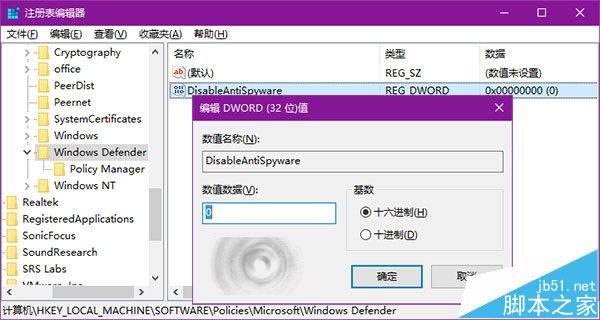
- Windows Defender 無法啟用: 註冊檔 DisableAntiSpyware=1 → 刪除或設為 0:
HKEY_LOCAL_MACHINE\SOFTWARE\Policies\Microsoft\Windows Defender → DisableAntiSpyware (DWORD) = 0。
五、升級前必要備份與準備清單
- 完整系統映像備份: 控制台 → 備份與還原 (Windows 7) → 建立系統映像 → 外接硬碟。
- 關鍵資料雙備份: 文件、圖片、桌面、下載資料夾 → 外接硬碟 + 雲端 (OneDrive/Google Drive)。
- 驅動程式備份: Double Driver / DriverBackup! 匯出所有驅動 → 便於離線恢復。
- 應用程式清單匯出: PowerShell:
Get-ItemProperty HKLM:\Software\Microsoft\Windows\CurrentVersion\Uninstall\* | Select-Object DisplayName, DisplayVersion, Publisher | Export-Csv AppsList.csv。
- BitLocker 復原金鑰備份: 列印/儲存至 Microsoft 帳戶/USB 隨身碟。
- 拔除非必要外設: 僅保留鍵盤、滑鼠、顯示器、網路線。
六、已知問題彙總表 (快速查閱)
| 問題類別 |
關鍵字 |
解決方案連結 |
| 安裝卡住/失敗 |
卡住、回滾、0x80070020、0xC1900101 |
《十種辦法解決安裝 Win10 TH2 卡住問題》 |
| 驅動崩潰 |
顯示驅動程式停止回應、TDR、nvlddmkm.sys |
DDU 完全移除 + 官網最新驅動 |
| 設定重置 |
文件庫、檔案關聯、隱私設定、NVIDIA 設定 |
KB3120677 + 手動重設 + 延遲更新 |
| 應用程式移除 |
CPU-Z、Speccy、Catalyst、防毒軟體 |
重新安裝 + AppLocker/WDAC 保護關鍵應用 |
| BitLocker |
無法啟用、加密中斷、復原金鑰無效 |
升級前啟用、暫停/重新啟用 |
| Defender |
服務無法啟動、DisableAntiSpyware=1 |
註冊檔設為 0 + 重新開機 |
💡 核心建議: 功能更新視同「小型重裝」。完整備份 + 拔除外設 + 延遲更新 30 天觀望社群回報 是穩健策略。企業環境必須透過 WSUS/WUfB/SCCM 控制推送時機與驗證相容性。