Windows XP Windows 7 Windows 2003 Windows Vista Windows 綜合教學 Linux 系統教學
Windows 10 Windows 8 Windows 2008 Windows NT Windows Server 電腦軟體教學
您现在的位置: Windows教程網 >> Windows教程 >  >> Windows 綜合教學 >> 關於 Windows

Win10 如何連接網路印表機?兩種方法圖文教學 (推薦第二種)

編輯:關於 Windows

公司常用局域網印表機,Win10 連接方法有二,推薦第二種,成功率更高且操作簡單。
方法一:標準設定流程

  1. Win+I 開啟設定 → 「裝置」
  2. 點擊「新增印表機或掃描儀」 → 等待搜尋 → 選「我需要的印表機不在清單中」
  3. 選「依名稱選擇共用印表機」 → 「瀏覽」 (勿選第三項,成功率低)
  4. 輸入遠端電腦 IP:\\192.168.0.123 (注意反斜線方向) → 「選擇」
  5. 選中目標印表機 → 「選擇」 → 自動新增
  6. 若提示「找不到驅動程式」,需安裝驅動 (建議選「確定希望在不連接印表機情況下安裝軟體」)
  7. 安裝完成後重複上述步驟,應可成功新增
  8. 列印測試頁驗證 (記得選實體印表機,非 Document/PDF 虛擬印表機)

方法二:執行指令直連 (強力推薦)

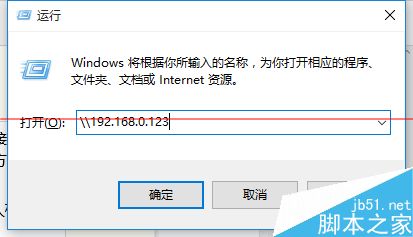
  1. Win+R 開啟「執行」,輸入 \\192.168.0.123 (共用印表機電腦 IP)
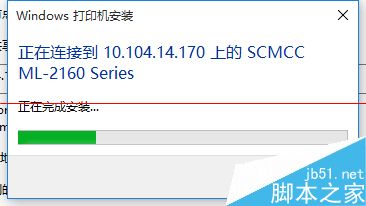
  2. 網路正常會彈出共用印表機,雙擊直接安裝,極其方便
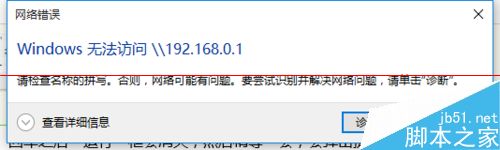
  3. 若提示「Windows 無法存取」,需處理區域網路共用問題 (非本文範圍),此法失敗則方法一基本也無望

Copyright © Windows教程網 All Rights Reserved