微軟釋出獨立版 Visual Studio Emulator for Android,效能優於 Google 官方模擬器,需 Hyper-V 支援。本文詳細說明安裝、設定 Android Studio 整合、建立工具列快捷鍵、ADB 連線與除錯流程。
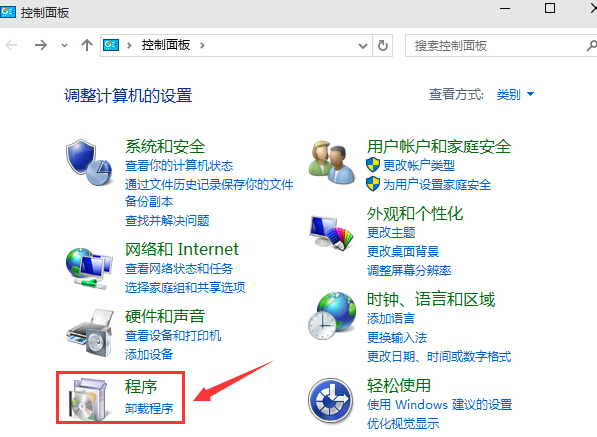
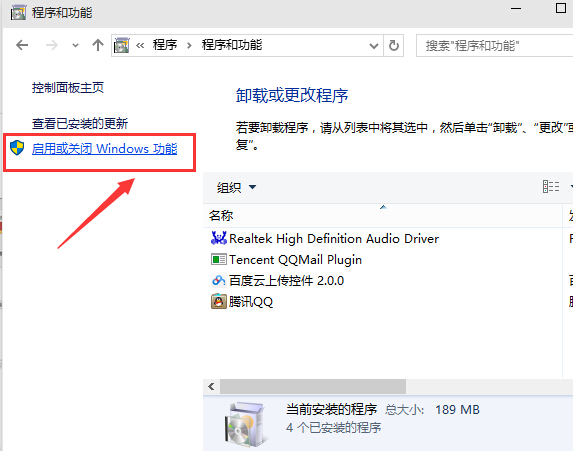
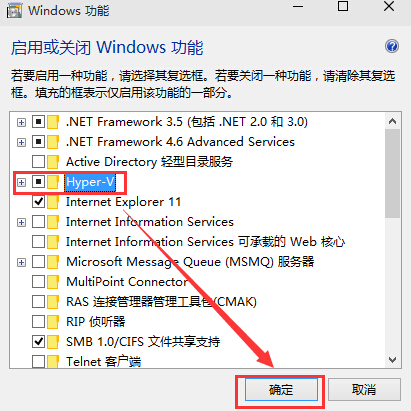
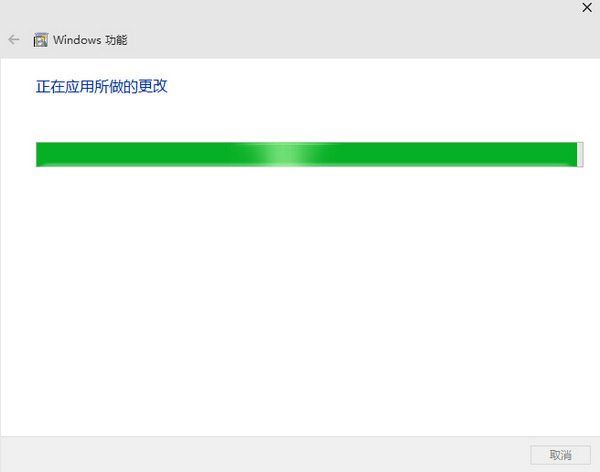
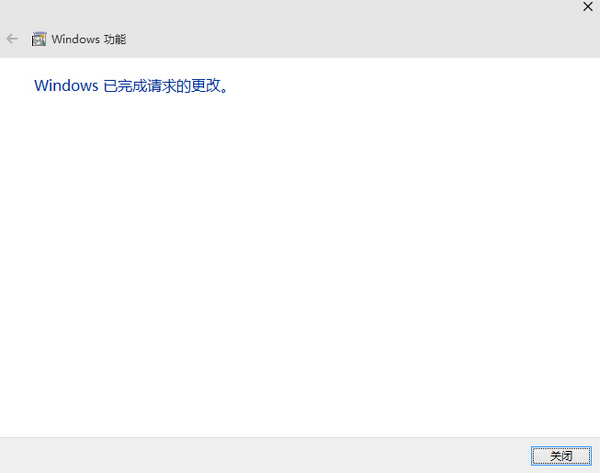
控制台 → 程式和功能 → 「開啟或關閉 Windows 功能」 → 勾選 Hyper-V → 確定安裝,重開機。
安裝檔約 40MB (vs_emulatorsetup.exe),不含映像檔,安裝時預設下載 API 19 (Android 4.4) x86 映像,事後可另行下載其他 API 版本。無需 Visual Studio 即可獨立使用,Android Studio 透過 ADB 連線。
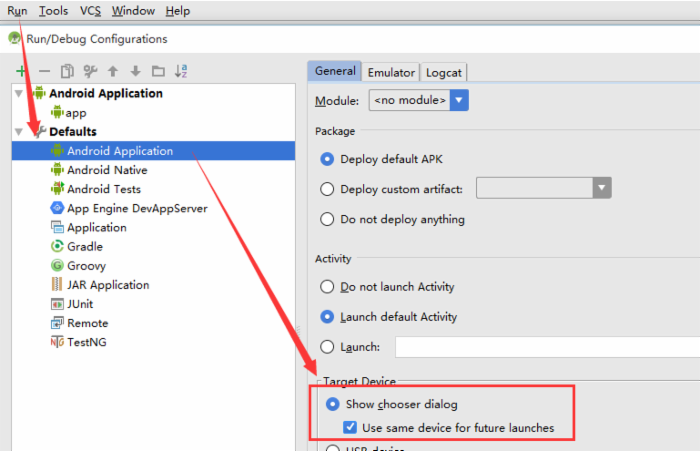
Run → Edit Configurations → Defaults/Android Application/General → Target Device 勾選「Show chooser dialog」與「Use same device for future launches」 → Apply/OK。
File → Settings → External Tools → Add:
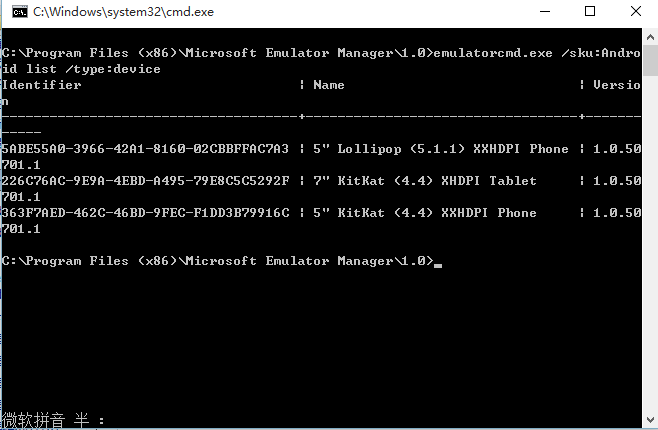
emulatorcmd.exe 絕對路徑(如 C:\Program Files (x86)\Microsoft Emulator Manager\1.0\emulatorcmd.exe)/sku:Android /id:{GUID}(GUID 可用 emulatorcmd.exe /sku:Android list /type:device 取得)$ProjectFileDir$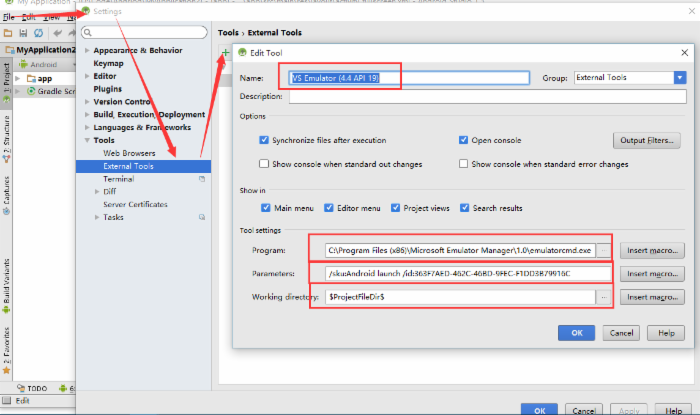
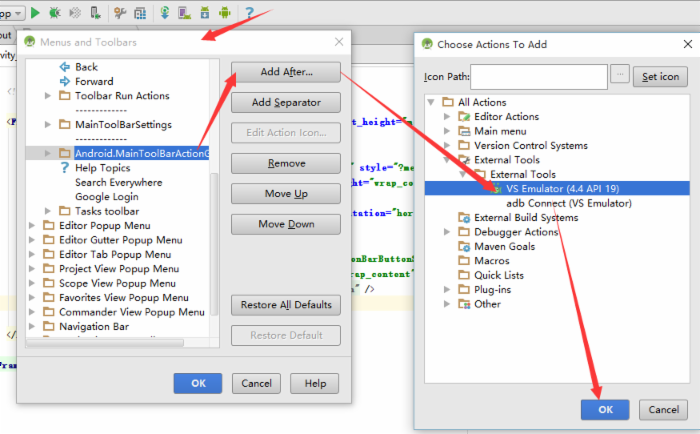
工具列右鍵 → Customize Menus and Toolbars → Main Toolbar → Add After → External tool → 選剛建立的工具 → OK。
同樣新增 External Tool:
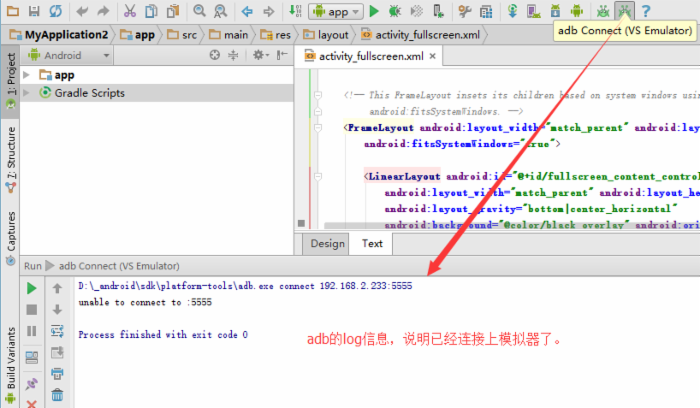
adb.exe 絕對路徑connect IP:5555(IP 可從模擬器 Wi-Fi 設定查看)$ProjectFileDir$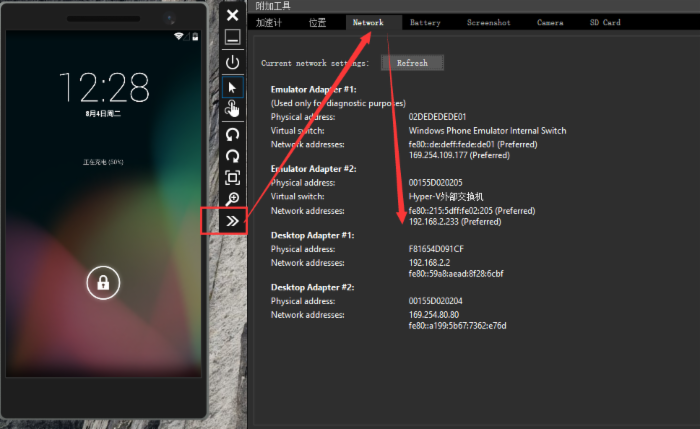
加入工具列同步驟 3。
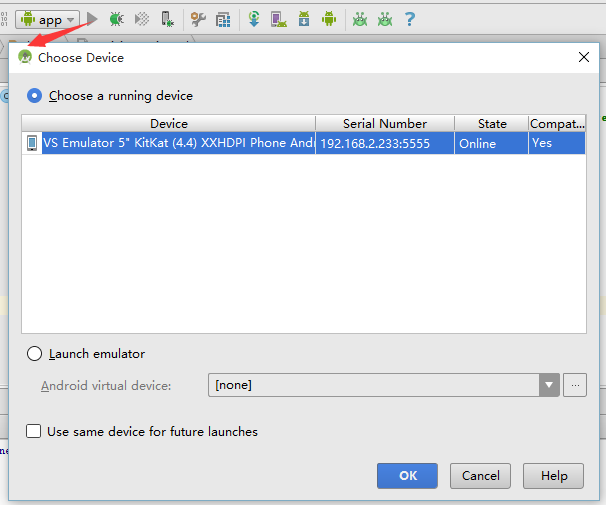
點擊 Run(綠箭頭) → 選擇裝置對話框出現模擬器 → 開始除錯。
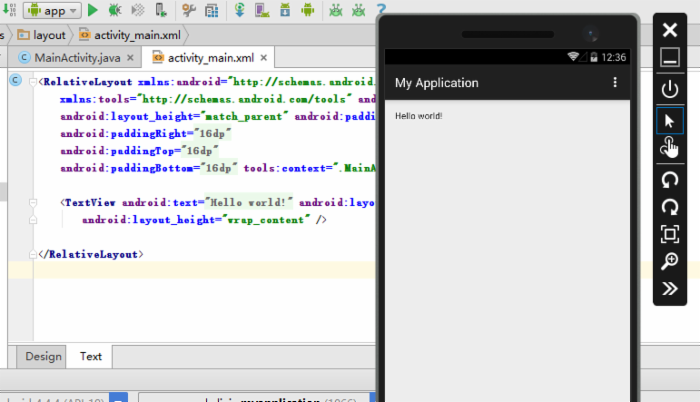
Run → Edit Configurations → Defaults/Android Application/Emulator → Before Launch 節點加入剛建立的兩個 External Tool(順序:啟動模擬器 → ADB 連線) → Apply/OK。
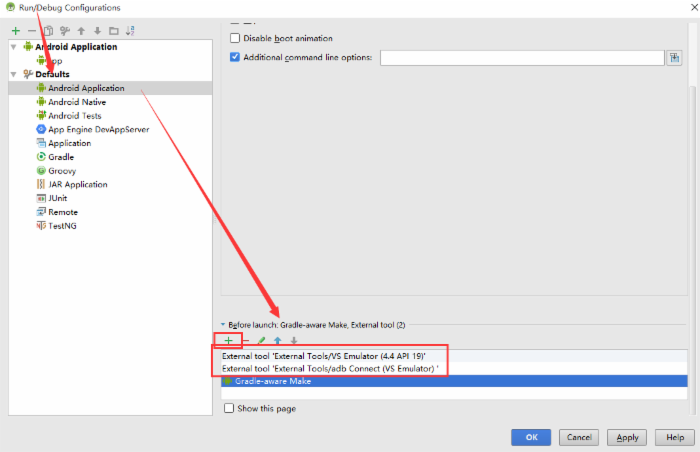
之後點擊 Run 即可自動完成三步驟,大幅簡化開發流程。