Windows 7 旗艦版 32 位系統使用者在嘗試開啟 Windows 防火牆時,可能會遇到「Windows 無法啟動 Windows Firewall 服務(位於本地計算機上)錯誤 3:系統找不到指定路徑」的提示,導致防火牆無法正常運作。這通常是因為服務對應的可執行檔路徑在登錄檔中設定錯誤或遺失所致。以下提供完整的排查與修復步驟。
1. 按下 Win + R 開啟「執行」對話框,輸入 services.msc 並按 Enter,開啟「服務」管理單元。
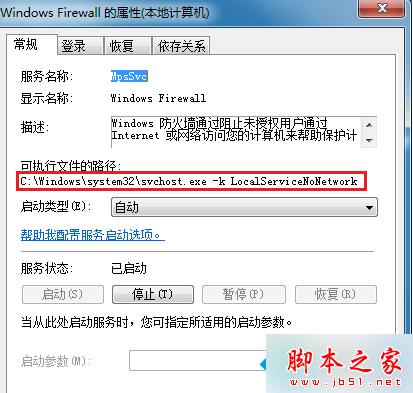
2. 在列表中找到 Windows Firewall(顯示名稱可能為「Windows 防火牆」),雙擊開啟其屬性視窗。
3. 在「一般」分頁下,查看「執行檔路徑」欄位,正常應為 %SystemRoot%\system32\svchost.exe -k LocalServiceNoNetwork。請記下或複製此路徑以備後續比對。
1. 再次按 Win + R,輸入 regedit 開啟登錄編輯器。
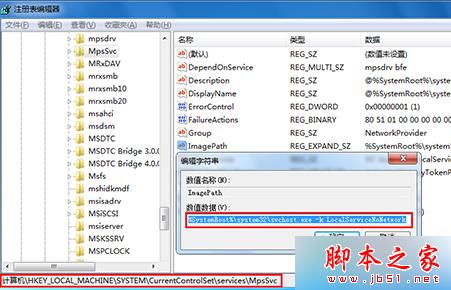
2. 依序展開以下鍵值:
HKEY_LOCAL_MACHINE\SYSTEM\CurrentControlSet\services\MpsSvc
3. 在右側窗格中找到 ImagePath 字串值,雙擊檢查其「數值資料」是否與步驟一中服務屬性顯示的路徑完全一致(預設為 %SystemRoot%\system32\svchost.exe -k LocalServiceNoNetwork)。
4. 若不一致,請將其修正為正確路徑,按「確定」儲存。
修正完成後,返回「服務」管理單元,右鍵點擊「Windows Firewall」選擇「重新啟動」,或直接重新開機。此時防火牆應能正常開啟,錯誤 3 提示不再出現。
提示:若問題仍存在,建議進一步檢查 svchost.exe 檔案是否損毀(可執行 sfc /scannow 修復系統檔案),或確認是否有第三方安全軟體攔截了服務啟動。
Win10 Mobile 10536.1004 上手體驗:系統更流暢、鎖屏延遲修復、單手模式全機型支援
Win10 如何恢復開始畫面 (全螢幕開始選單) 取代開始選單?工作列屬性一鍵切換
Win10 Mobile 週年更新預覽版 14390 更新內容與修復彙整
Win10 如何建立 PIN 碼登入?取代密碼、免按 Enter、更快速安全
Windows 10 Edge 瀏覽器我的最愛 (收藏夾) 備份與還原完整教學:檔案路徑、IE 匯入法、跨裝置同步現況
Win10 官方「一鍵重置/乾淨安裝」工具初體驗:保留個人檔案或全盤清除,小白也能輕鬆操作