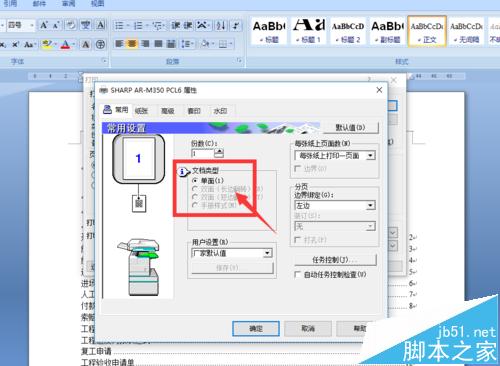
新安裝印表機驅動後,雙面列印選項常為灰色無法選擇,需在印表機屬性中啟用「雙面列印單元」。以下為 Win10 設定步驟:
設定步驟
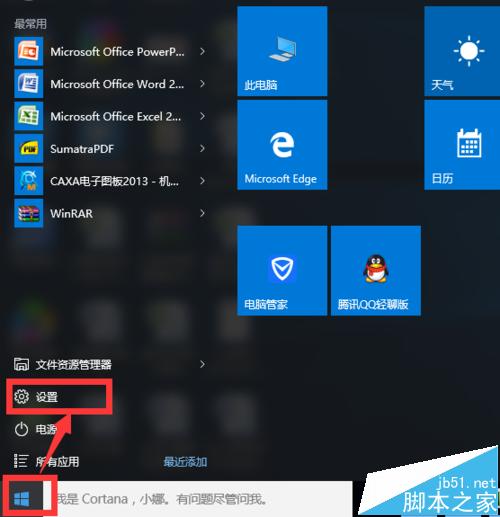
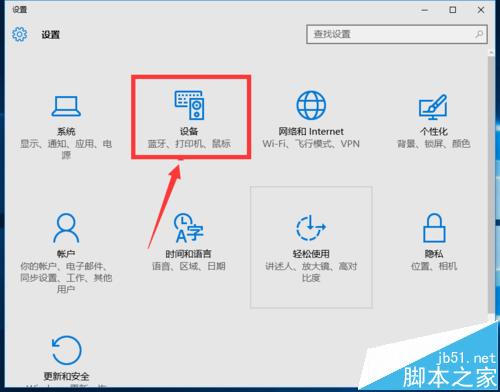
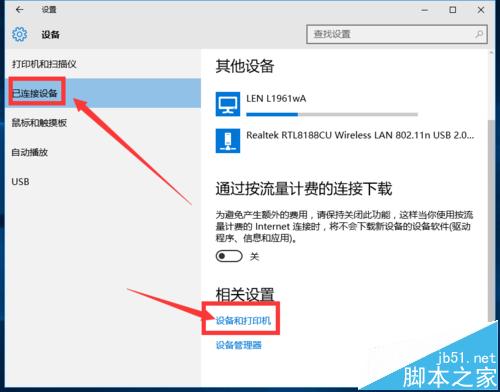
- Win+I 開啟「設定」→「裝置」→「印表機與掃描器」。
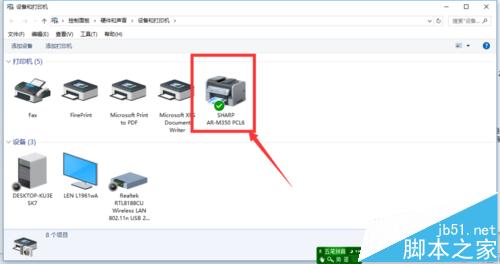
- 點擊右側「相關設定」下的「裝置和印表機」 (傳統控制台介面)。
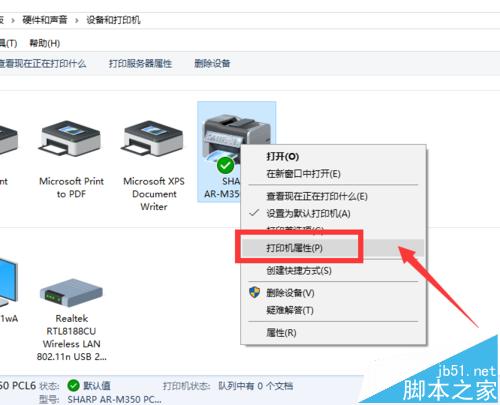
- 找到目標印表機圖示 (必須為支援雙面列印機型) → 右鍵 → 「印表機內容」。
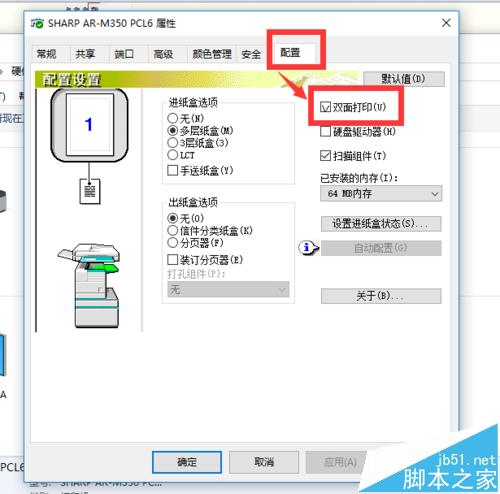
- 切換到「裝置設定」或「配置」頁籤。
- 找到 「雙面列印單元」 或 「Duplex Unit」 選項 → 勾選「已安裝」/「啟用」。
- 點擊「確定」關閉視窗。
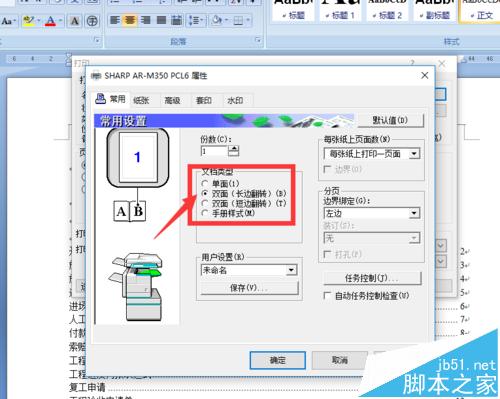
- 回到列印對話框,「雙面列印」選項即可正常選擇 (長邊裝訂/短邊裝訂)。
注意事項
- 印表機硬體必須具備雙面列印模組 (內建或外掛),否則勾選無效。
- 驅動版本過舊可能缺少此選項,請更新至官網最新驅動。
- Win7/8.1 直接從「控制台」→「裝置和印表機」進入,後續步驟相同。
相關推薦
- 印表機如何設定雙面列印?
- Win10 如何設定連接網路印表機?
- Win10 如何設定印表機共享?