Windows XP Windows 7 Windows 2003 Windows Vista Windows 綜合教學 Linux 系統教學
Windows 10 Windows 8 Windows 2008 Windows NT Windows Server 電腦軟體教學
您现在的位置: Windows教程網 >> Windows教程 >  >> Windows 綜合教學 >> 關於 Windows

Win10 如何恢復開始畫面 (全螢幕開始選單) 取代開始選單?工作列屬性一鍵切換

編輯:關於 Windows

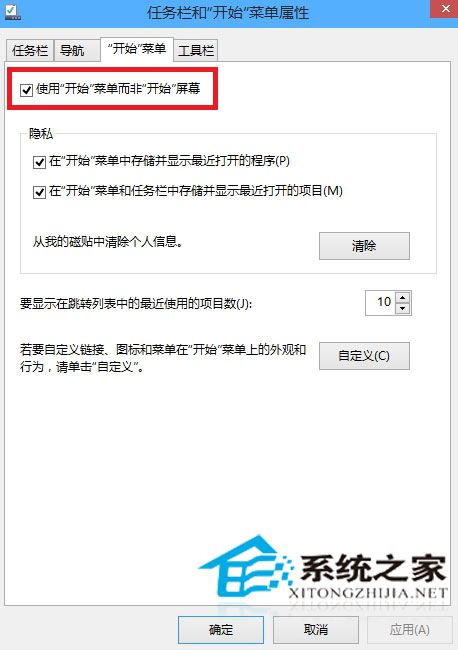
Win10 預設為傳統開始選單,習慣 Win8 全螢幕開始畫面的用戶可透過工作列屬性一鍵切換回「開始畫面」模式。操作:工作列右鍵 → 「內容」→「開始選單」索引標籤 → 取消勾選「使用開始選單而非開始畫面」 → 確定,即時生效無需重開機。
操作步驟

  1. 任務列空白處右鍵 → 「內容」。
  2. 切換至 「開始選單」 索引標籤。
  3. 取消勾選 「使用開始選單而非開始畫面」。
  4. 點擊 「確定」 或 「套用」。

兩種模式差異與適用場景

特性開始選單 (預設)開始畫面 (全螢幕)
佔用空間左下角彈出選單 (~400×500px)全螢幕覆蓋
磚塊/應用列表左側固定+所有應用摺疊左側所有應用列表+右側磚塊區
觸控友善度一般極佳 (大觸控目標、滑動切換)
滑鼠鍵盤效率高 (緊湊、鍵盤導向)中 (需大範圍移動)
適用裝置傳統桌機/筆電平板/二合一觸控裝置

現代替代 (Win10 1703+ / Win11)

  • 設定 → 個人化 → 開始 → 「使用全螢幕開始畫面」 開關 (同功能,新介面位置)。
  • 平板模式: Win+A → 「平板模式」快速動作,自動切換全螢幕開始並調整視窗管理行為。
  • Win11 移除此選項,僅支援置中/靠左開始選單,平板模式合併至自動偵測邏輯。

保留選擇權體現 Windows 兼容多樣裝置形態的設計哲學,用戶可依硬體與習慣自由切換。

Copyright © Windows教程網 All Rights Reserved