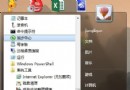
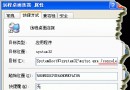
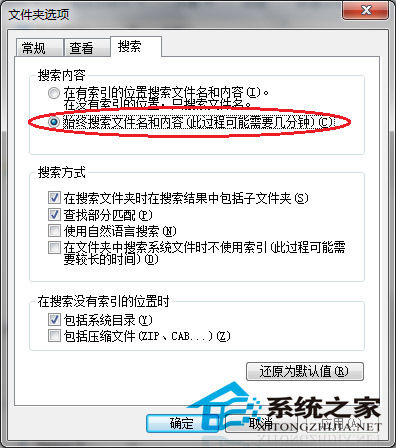
Win7 搜尋預設僅搜尋檔名,若需同時搜尋檔案內容(全文檢索),需雙重配置:資料夾選項啟用「始終搜尋檔名和內容」 + 索引選項新增未知副檔名並勾選「為屬性和檔案內容建立索引」。配置完成後,搜尋框即可即時找出包含關鍵字的文件,無論副檔名為何。
log、cfg、ini、sql、json、xml、cs、py 等),點擊「新增」。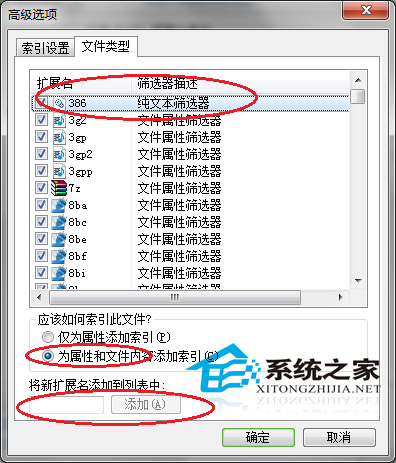
Everything (檔名秒搜) + grepWin/AstroGrep/Visual Studio Code (內容搜尋),速度與功能遠超內建索引器。C:\ProgramData\Microsoft\Search\Data,大量全文索引可能佔用數 GB,可在「索引選項」→「進階」→「索引位置」遷移至資料碟。Win7 內建搜尋經雙重配置後已具備實用級全文檢索能力,對輕度需求足夠;重度開發/運維場景建議搭配專業工具鏈。
Win10 Mobile 10586.71 夠快!512MB 手機找回 WP8.1 體驗,低階裝置效能大幅提升
【下載】Win10 Build 10147 64 位 ISO 鏡像與語言包洩露,來源竟是百度網盤
Win10 專注模式(免打擾)完整指南:一鍵開啟、排程自動化與限制說明
Win10 周年更新四大高頻問題彙總:升級失敗、隨機死機、應用閃退、設定重置
Win10 Build 10049 隱藏細節:計算機/錄音機/鬧鐘灰白主題、我的裝置/個人化新圖示、Bio Enrollment、近期檔案刪除措辭更新
Win7 本地連線消失不見解決方法:網卡驅動、實體連線、設定誤刪三大排查方向