當 Windows 7 無法自動辨識印表機驅動程式時,需手動安裝。本文以 USB 介面印表機為例,詳述從連接硬體到完成測試列印的完整流程。
操作步驟
- 將印表機 USB 線連接電腦,光碟機放入隨附驅動光碟。
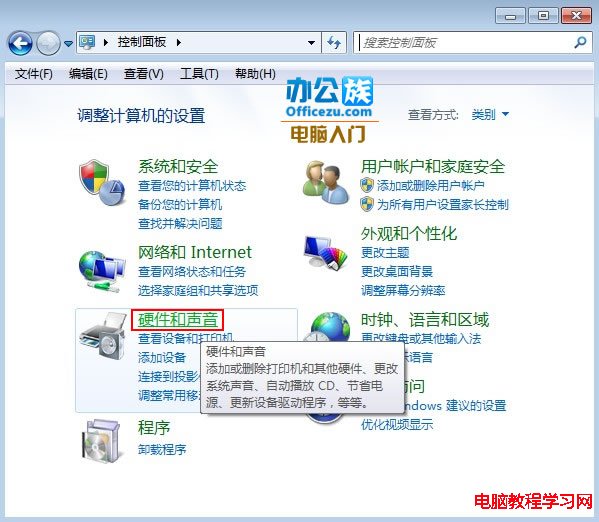
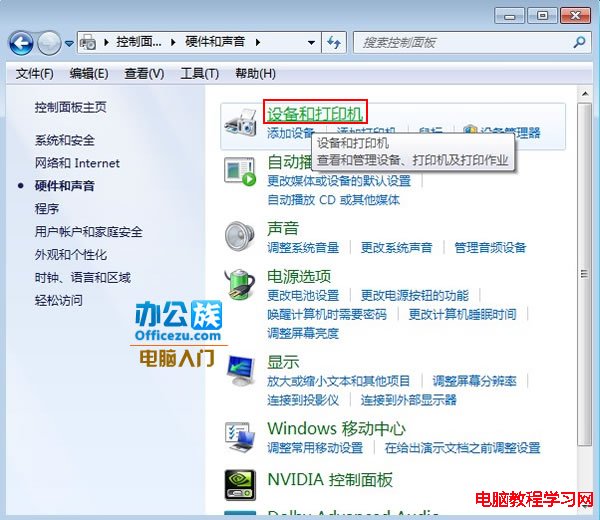
- 開啟 控制台 → 硬體和音效 → 裝置和印表機。
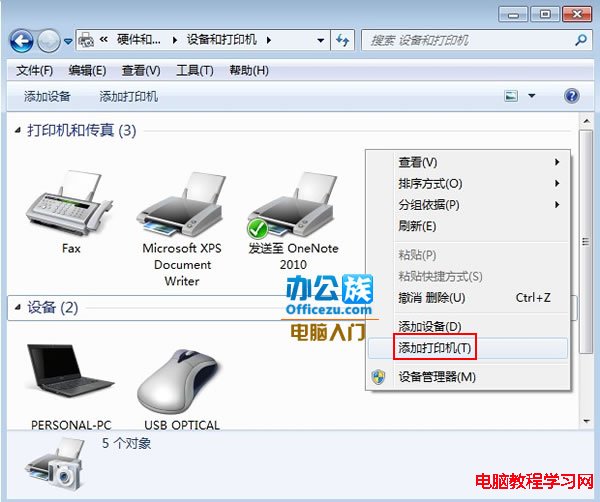
- 在空白處右鍵選擇 「新增印表機」。
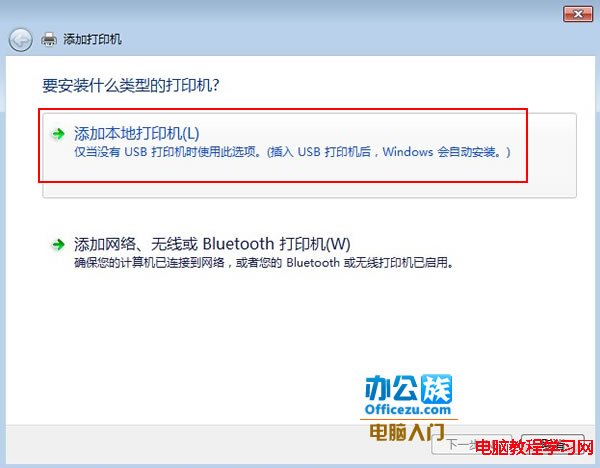
- 選擇 「本機印表機」,取消勾選「自動偵測」。
- 選擇 「使用現有的連接埠」,預設
LPT1(USB 印表機通常會建立虛擬 USB 連接埠,若列表有 USB001 等請優先選擇)。
- 點選 「從磁碟安裝」,瀏覽光碟驅動程式資料夾(通常含
.inf 檔),選取開啟。
- 依精靈指示完成安裝,設為預設印表機並列印測試頁確認。
提示
- 若光碟驅動過舊,建議至廠商官網下載最新 Windows 7 版驅動。
- 64 位系統請確認下載 x64 版驅動程式。
- 安裝完成後可在「裝置和印表機」右鍵印表機圖示選「印表機內容 → 列印測試頁」驗證。