Windows XP Windows 7 Windows 2003 Windows Vista Windows 綜合教學 Linux 系統教學
Windows 10 Windows 8 Windows 2008 Windows NT Windows Server 電腦軟體教學
您现在的位置: Windows教程網 >> Windows教程 >  >> Windows 綜合教學 >> 關於 Windows

Win10 TH2 升級遇錯誤 0xC1900101 臨時解決方案:卸載顯卡驅動後升級

編輯:關於 Windows

Win10 TH2 正式版作為 Build 10240 升級版,採用就地升級相對簡便。但用戶反映升級過程中遭遇 0xC1900101 – 0x3000D 錯誤導致升級中斷。經分析,此類錯誤核心成因為硬體驅動兼容性問題,尤以顯卡驅動最為突出。
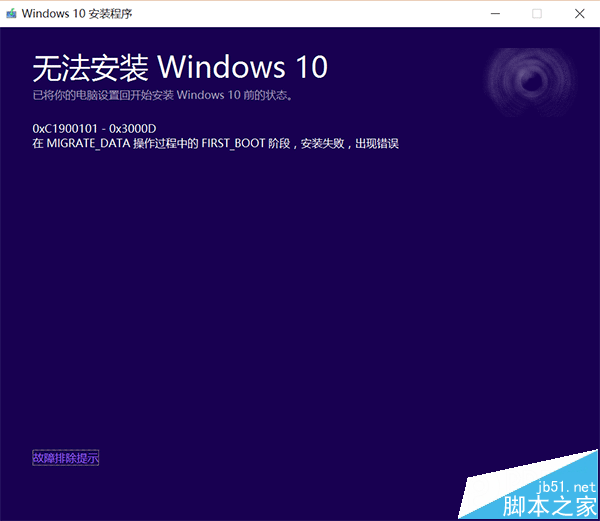
0xC1900101 錯誤畫面

核心解決方案

暫時卸載獨立顯卡驅動 (NVIDIA/AMD) → 執行 TH2 升級 → 升級完成後重新安裝最新驅動

操作步驟

  1. 進入「裝置管理員」 (Win+X → M)
  2. 展開「顯示介面卡」
  3. 右鍵獨立顯卡 (NVIDIA GeForce / AMD Radeon) → 「解除裝置安裝」
  4. 勾選「刪除此裝置的驅動程式軟體」 → 確定
  5. 重啟系統 (此時使用微軟基礎顯示驅動)
  6. 執行 Windows Update 升級至 TH2 (Build 10586)
  7. 升級完成進入桌面後,前往顯卡官網下載最新 WHQL 驅動乾淨安裝

錯誤代碼深度解析

微軟社區官方說明:0xC1900101 開頭錯誤基本均為兼容性問題,主要集中在:

  • 顯卡驅動 (最高發)
  • 聲卡/網卡/儲存控制器驅動
  • 第三方殺毒/安全軟體內核過濾驅動

此問題在 Win7/8.1 升級 Win10 10240 時大規模出現,TH2 升級同理。

通用預防策略

未來遇到 0xC1900101 類錯誤,首選方案統一為:卸載相關驅動與安全軟體 → 升級 → 重裝驅動

延伸閱讀

驅動兼容性是 Windows 就地升級的阿喀琉斯之踵。微軟雖推出「兼容性檢測」但覆蓋面有限,用戶主動管理關鍵驅動生命週期仍是保障升級順利的核心手段。

Copyright © Windows教程網 All Rights Reserved