自 Vista 起,微軟內建 BitLocker 磁碟加密功能,Windows 7 更完善易用,特別適合筆電、隨身碟等行動裝置保護機密資料。本文詳細說明如何啟用 BitLocker、妥善保存復原金鑰、理解加密速度、手動鎖定分區、兩種關閉加密方式,以及加密後的隨身碟在 Windows XP 下的使用限制與注意事項,助您輕鬆掌握資料安全。
在「電腦」中以滑鼠右鍵點選任意分區磁碟機,選擇「開啟 BitLocker」。若為精簡版系統找不到選項,請至「服務」啟用 ShellHWDetection 與 BDESVC 兩項服務。
依精靈指示設定密碼解鎖,務必將復原金鑰儲存至非加密分區(不可存放於根目錄),並記住儲存位置,避免遺忘密碼時無法解鎖。
加密速度取決於電腦規格與裝置傳輸率。筆者測試環境:2005 年筆電、2.66GHz CPU、1GB 記憶體、4GB NTFS 隨身碟(寫入 3MB/s),加密耗時約 25 分鐘。
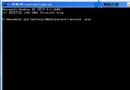
解鎖後分區預設不會自動上鎖。若需每次存取皆輸入密碼,請以系統管理員身分開啟命令提示字元,輸入:
manage-bde -lock S:
(S: 為欲鎖定的分區代號)
控制台 → 「BitLocker 磁碟機加密」 → 點選欲解密磁碟機的「關閉 BitLocker」 → 先解鎖再解密,耗時與加密相近。
先解鎖分區 → 將資料完整複製至其他非加密分區 → 對原加密分區執行「格式化」,即可瞬間移除加密,大幅節省時間。