Windows 10 支援以 PIN 碼(個人識別碼) 取代傳統密碼登入,僅限裝置本地使用、不會同步至雲端、支援數字/字母/符號組合,輸入正確即自動登入無需按 Enter,體驗更流暢。
建立 PIN 碼步驟
- Win+I 開啟 設定 → 點擊 帳戶。
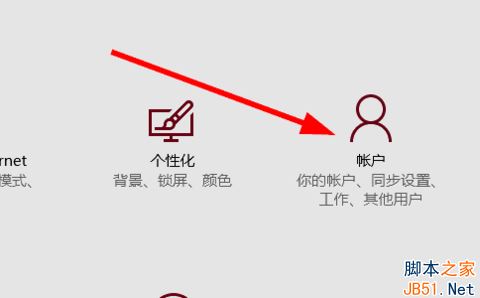
- 左側選單選 登入選項。
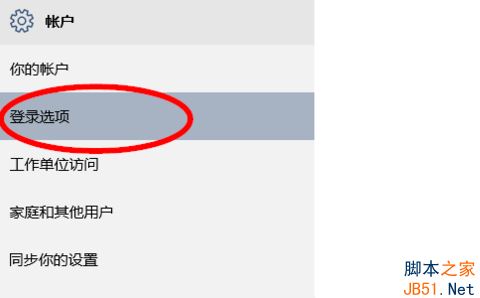
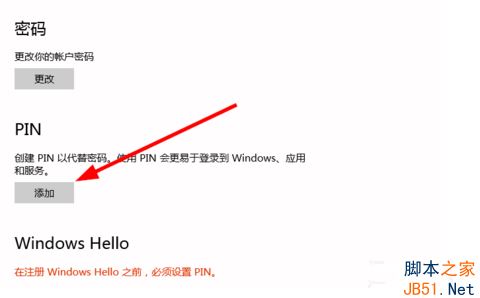
- 右側 PIN 區塊點擊 新增。
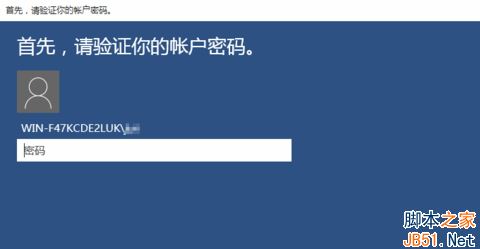
- 輸入目前帳戶密碼驗證身分。
- 設定 PIN 碼(預設純數字,勾選「包含字母和符號」可設定更複雜組合),輸入兩次確認。
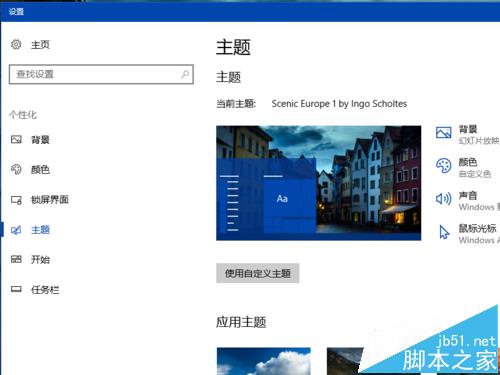
- 完成!下次登入/解鎖時即改用 PIN 碼,輸入正確即自動進入桌面。
補充說明:
- PIN 碼綁定特定裝置(TPM 晶片),即使被竊取也無法在其他電腦登入您的 Microsoft 帳戶,比雲端同步密碼更安全。
- 若忘記 PIN,登入畫面點選「我忘記 PIN」可透過帳戶密碼重設。
- 企業版/教育版若加入網域,可能受群組原則限制無法使用 PIN。
建議將 PIN 設為 6 位數以上或啟用字母符號組合,兼顧便利與安全。