Windows 8 筆電連接 Wi-Fi 後狀態顯示「已連線,沒有網路存取權」(黃色驚嘆號),無法上網。經排除路由器/ISP 故障後,通常是無線網卡驅動程式狀態異常或虛擬介面卡衝突。使用內建「診斷」功能可自動重置介面卡狀態,快速恢復連線。
快速排查流程
- 確認網卡硬體正常:
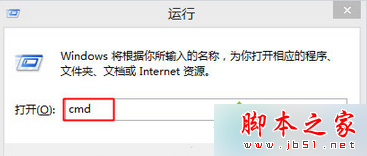
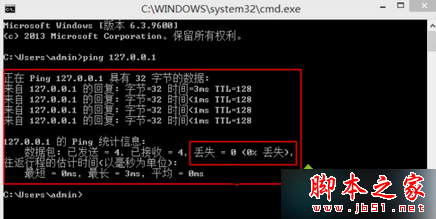
Win + R → cmd → 輸入 ping 127.0.0.1 → 回應正常表示 TCP/IP 協定堆疊與網卡基本功能無誤。
- 開啟網路連線介面:
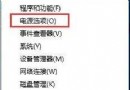
Win + X → 網路連線(或控制台 → 網路和網際網路 → 網路連線)。
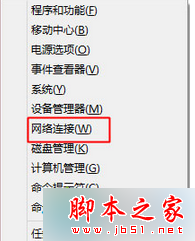
- 診斷 WLAN 介面卡:
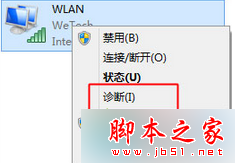
在「網路連線」視窗中,找到 Wi-Fi(或「無線網路連線」)介面卡,圖示通常帶有紅色 × 或黃色驚嘆號。
右鍵點選 → 診斷 → 系統自動執行:重置介面卡、重新取得 IP、清除 DNS 快取、重置 Winsock 目錄等修復動作。
- 診斷完成後,Wi-Fi 圖示恢復正常,網路存取權恢復,可正常上網。
若診斷無效,進階排查
- 更新/重裝無線網卡驅動:裝置管理員 → 網路介面卡 → 右鍵無線網卡 → 更新驅動程式 / 解除安裝裝置 → 重開機自動重裝。
- 停用虛擬介面卡:Hyper-V、VirtualBox、VMware 建立的虛擬交換器可能攔截流量,暫時停用測試。
- 重置 TCP/IP 與 Winsock:管理員命令提示字元執行:
netsh int ip reset
netsh winsock reset
重開機。
- 檢查電源管理:裝置管理員 → 無線網卡屬性 → 電源管理 → 取消勾選「允許電腦關閉此裝置以節省電源」。
適用版本
- Windows 8 / 8.1 / 10 操作方式相同(Win+X → 網路連線 → 右鍵診斷)。
- Windows 7:控制台 → 網路和共用中心 → 變更介面卡設定 → 右鍵診斷。
善用內建「診斷」功能,Win8 Wi-Fi「沒有網路存取權」一鍵自動修復,免去手動重置 IP、DNS、Winsock 的繁瑣指令!