Windows XP Windows 7 Windows 2003 Windows Vista Windows 綜合教學 Linux 系統教學
Windows 10 Windows 8 Windows 2008 Windows NT Windows Server 電腦軟體教學
您现在的位置: Windows教程網 >> Windows教程 >  >> Windows 綜合教學 >> 關於 Windows

Win7 安裝 UE (USB Encryption) 後關機藍屏 0x00000018?刪除 hpmobiledisk.sys 驅動與登錄項徹底解決

編輯:關於 Windows

部分 HP 筆電預載 UE (USB Encryption/保護軟體) 會安裝 hpmobiledisk.sys 過濾驅動,導致關機時藍屏 STOP: 0x00000018 (REFERENCE_BY_POINTER)。需在 PE 環境或安全模式下刪除驅動檔案與登錄項。

故障分析

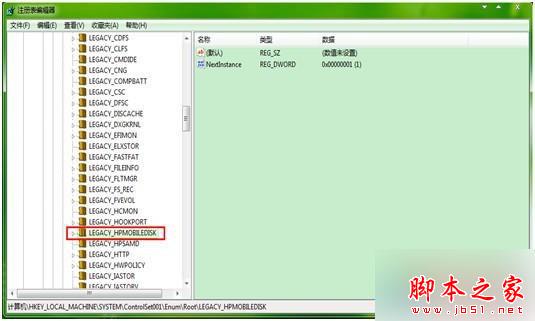
UE 首次執行時安裝 hpmobiledisk.sys 至 C:\Windows\System32\drivers\,並在登錄建立 LEGACY_HPMOBILEDISK 服務項。此驅動與系統電源管理衝突,關機時觸發藍屏。

解決步驟 (需管理員權限、建議在 PE/安全模式執行)

  1. 下載 psexec.exe (Sysinternals 工具),複製至 C:\Windows\System32\。
  2. 刪除驅動檔案:
    del C:\Windows\System32\drivers\hpmobiledisk.sys
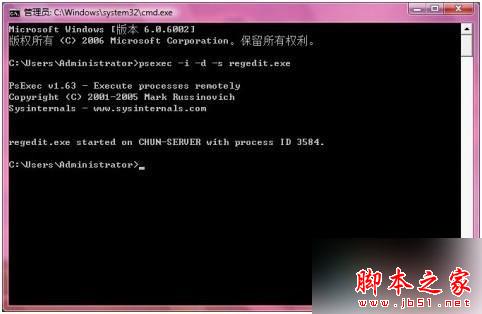
  3. 以管理員身分開啟 CMD,執行:
    psexec -i -d -s regedit.exe
  4. 彈出「互動式服務偵測」視窗 → 點擊「檢視訊息」→ 開啟登錄表編輯器 (SYSTEM 權限)。
  5. 刪除以下兩個登錄機碼:
    HKEY_LOCAL_MACHINE\SYSTEM\ControlSet001\Enum\Root\LEGACY_HPMOBILEDISK
    HKEY_LOCAL_MACHINE\SYSTEM\CurrentControlSet\Enum\Root\LEGACY_HPMOBILEDISK
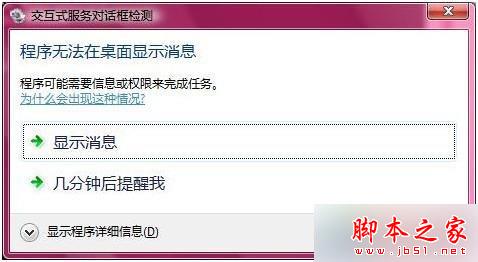
  6. 重新開機兩次,藍屏問題應解決。

替代方案:安全模式 + 登錄表編輯器

若無 PE 環境,可進入「安全模式 (含命令提示字元)」,直接執行 regedit (安全模式下預設以系統權限執行),刪除上述登錄項與驅動檔案。

注意事項

  • 刪除後 UE 功能將失效 (無法加密/解密 USB),若需使用請重新安裝 UE 官方最新版。
  • 操作前請備份重要資料,登錄表修改具風險。
  • 此問題專屬於 HP UE 軟體,其他廠商加密軟體可能有不同驅動名稱。
Copyright © Windows教程網 All Rights Reserved